
Att inaktivera eller radera ditt Facebook-konto kan verka enkelt, men det sociala nätverket ställer faktiskt till med vissa hinder. Om du är trött på att använda Facebook men av någon anledning inte vill ta bort det permanent, kolla in den här steg-för-steg-guiden för att lära dig hur du tillfälligt inaktiverar en profil via mobilappen (Android och iOS).
Kolla in hur du inaktiverar Facebook på din mobiltelefon
- Först och främst, öppna Facebook-appen och logga in på ditt konto som vanligt.
- När du har öppnat startsidan trycker du på den sista fliken (där 3 rektanglar visas ovanpå varandra).
- I den här fliken skrollar du ner till botten, klickar på "Inställningar och sekretess" och sedan på "Inställningar". Se de tre första stegen nedan:
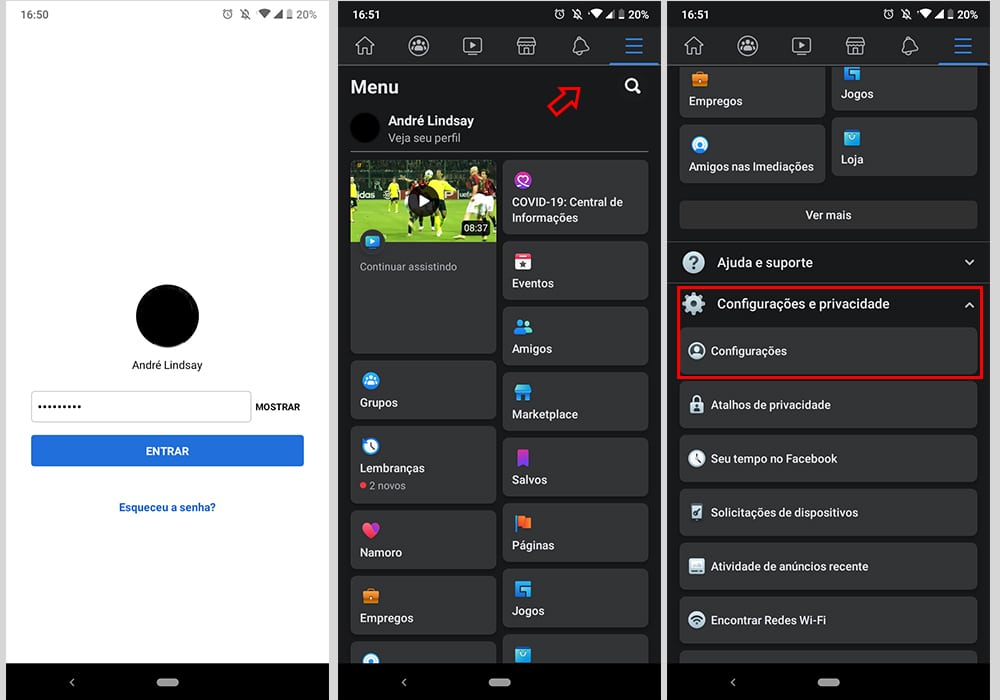
Första stegen för att inaktivera ditt konto med Facebook-appen på din mobiltelefon (skärmdump)
- När du är på inställningsskärmen, skrolla ner till panelen där det står "Din Facebook-information" och tryck på "Kontoägande och kontroll".
- Detta öppnar en ny sida. Välj det andra alternativet, "Avaktivering och borttagning".
- När du har gjort detta, istället för att permanent radera kontot, välj alternativet "Inaktivera konto". Se fler steg-för-steg-bilder nedan:
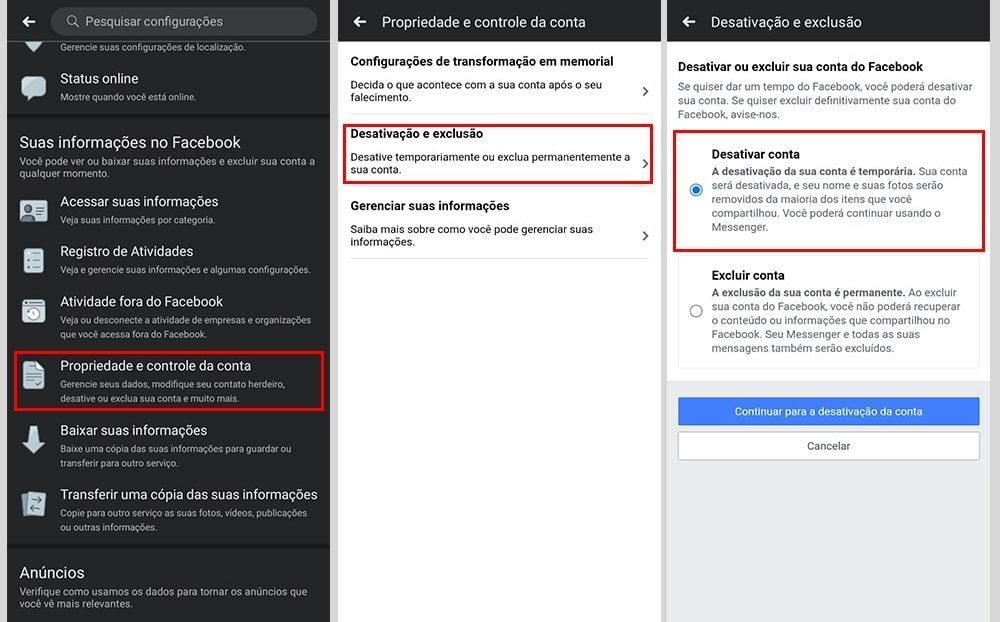
Kontoavaktiveringsprocess via Facebook-appen på din mobiltelefon (skärmdump)
- I slutet av processen kommer Facebook att specificera vad som händer när du inaktiverar ett konto. Du bör ange orsaken till inaktiveringen (Integritet, Säkerhet, Funktionalitet, etc.). Välj det som bäst passar dina behov. Klicka sedan på "Fortsätt".
- Efteråt kommer det sociala nätverket fortfarande att försöka övertyga dig om att inte inaktivera det. Du kan dock fortsätta processen genom att välja alternativet att återaktivera ditt konto automatiskt (mellan 1 och 7 dagar) eller manuellt. Tryck sedan på "Fortsätt" igen.
- I det sista avsnittet ser du några andra alternativ. Markera rutan om du vill välja bort framtida aviseringar och tryck sedan på "Inaktivera mitt konto".
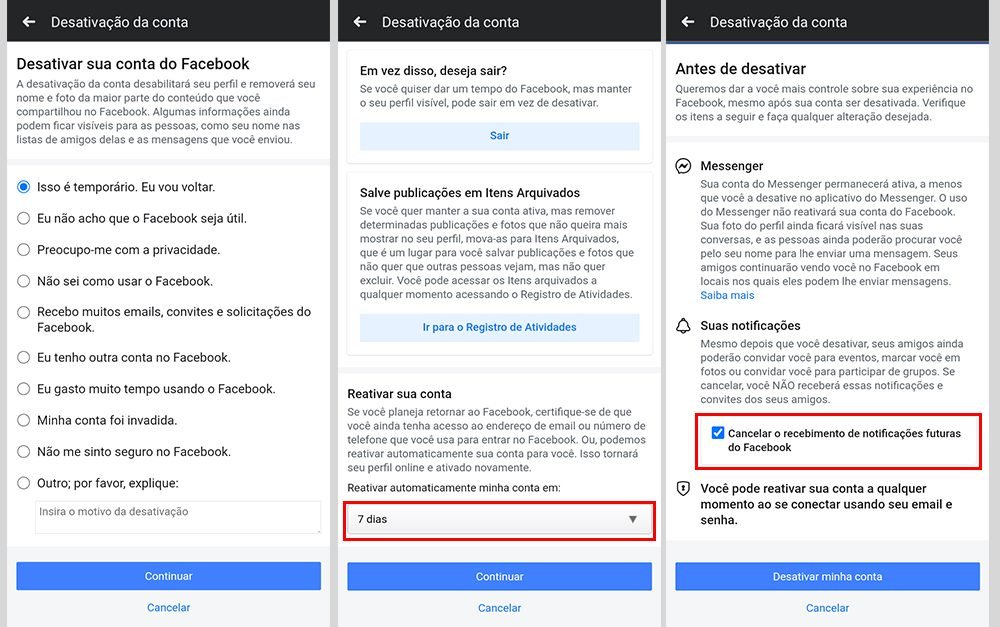
Sista steget i kontoavaktiveringsprocessen via Facebook-appen på din telefon (skärmdump)


När du har slutfört processen för att inaktivera ditt konto via appen kommer du att omdirigeras till Facebooks inloggningssida, där du ser ett meddelande om att ditt konto har inaktiverats. Det är värt att notera att du kan avbryta processen när som helst.
En ny inloggning återaktiverar kontot
För att manuellt återaktivera ditt konto loggar du bara in som vanligt. Du får ett välkomstmejl från Facebook. Automatisk kontoaktivering (om du väljer att återaktivera det inom 1 till 7 dagar) gör att du kan få meddelanden igen när perioden är slut.
Gillade du vårt tips idag om hur man inaktiverar Facebook via mobilappen? Kolla in våra andra tips: Hur man kommer åt filer från sin mobiltelefon på sin dator e Hur man skickar en "tillfällig" mediefil via WhatsApp.
Bild: Oleg Magni/Pexels/CC