
Если у вас сотовый телефон Galaxy с интерфейсом Один пользовательский интерфейс В комплекте (а не в Core One UI, которым оснащены сотовые телефоны начального уровня), имеется очень полезная функция, ориентированная на конфиденциальность. Это защищенная папка, доступ к вашему мобильному телефону, для доступа к которому требуется дополнительный пароль, и который может скрыть медиафайлы, календарь, контакты, браузер, файлы в целом, заметки и все остальное, что вы хотите.
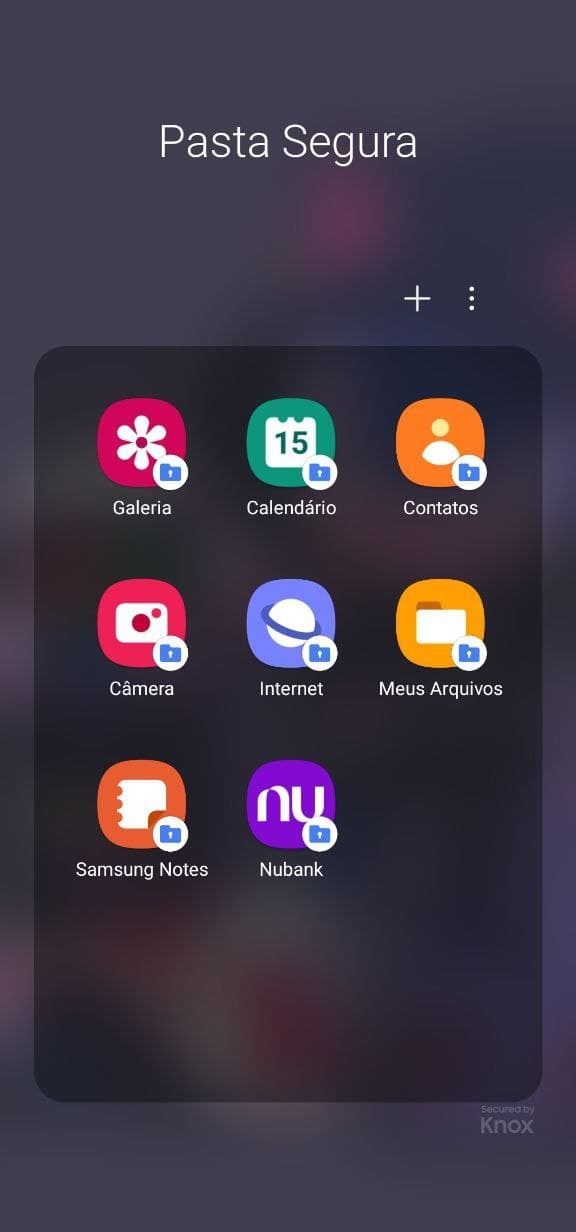
Безопасность Samsung Secure Folder обеспечивается Нокс-протокол — также от компании, целью которой является шифрование данных. Возможность, которая не всегда рассматривается в этом инструменте, — это возможность сделать ярлык еще более незаметным. Нет необходимости использовать значок и название, которым известно приложение — вы можете настроить его так, чтобы его знали только вы.
1. Как замаскировать защищенную папку
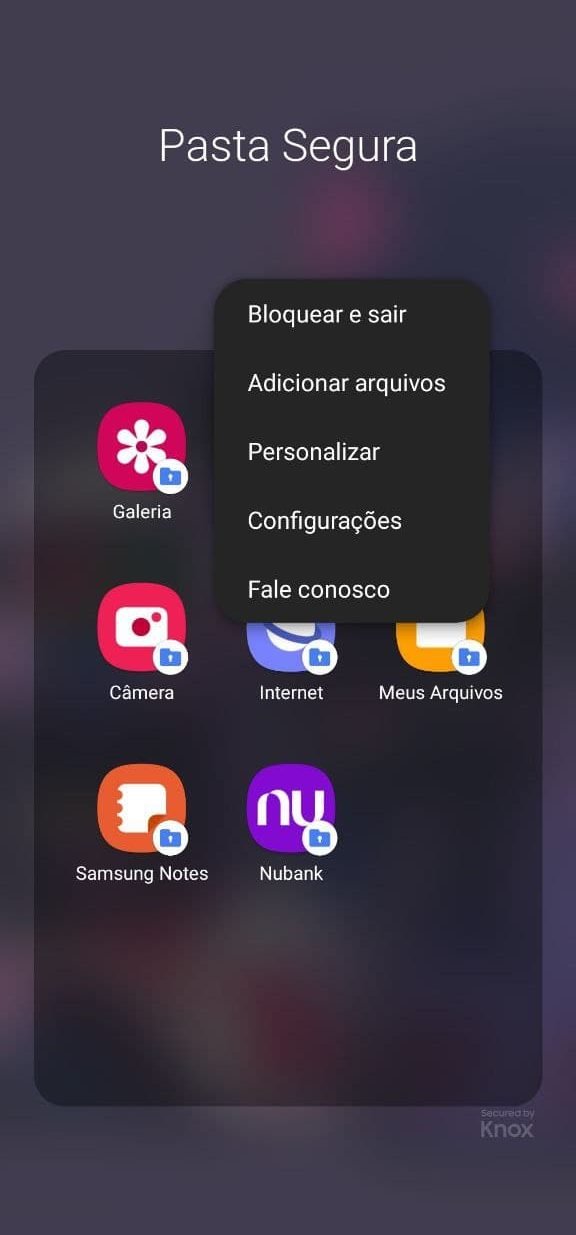
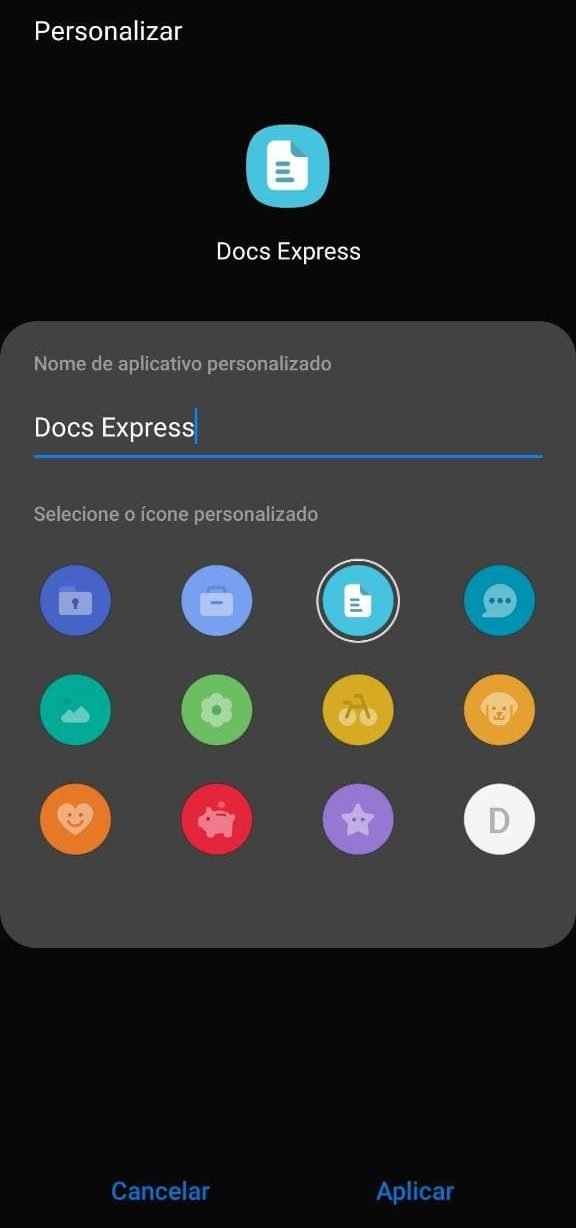
Процедура относительно проста, и здесь вы можете проявить творческий подход. Если вы уже пользовались защищенной папкой раньше, просто на главном экране приложения щелкните меню в правом верхнем углу, чтобы начать. Затем перейдите в Настроить.
Таким образом, вы можете выбирать между 12 общими значками. Таким же образом можно переименовать защищенную папку. Это становится интересным для маскировки инструмента от посторонних глаз. Вы можете, например, переименовать его в «Настройки» и использовать значок шестеренки. Или выберите изображение чата и назовите ярлык «Сообщения». Вот как ярлык будет выглядеть в списке приложений после этого выбора.
2. Как скрыть защищенную папку из списка приложений
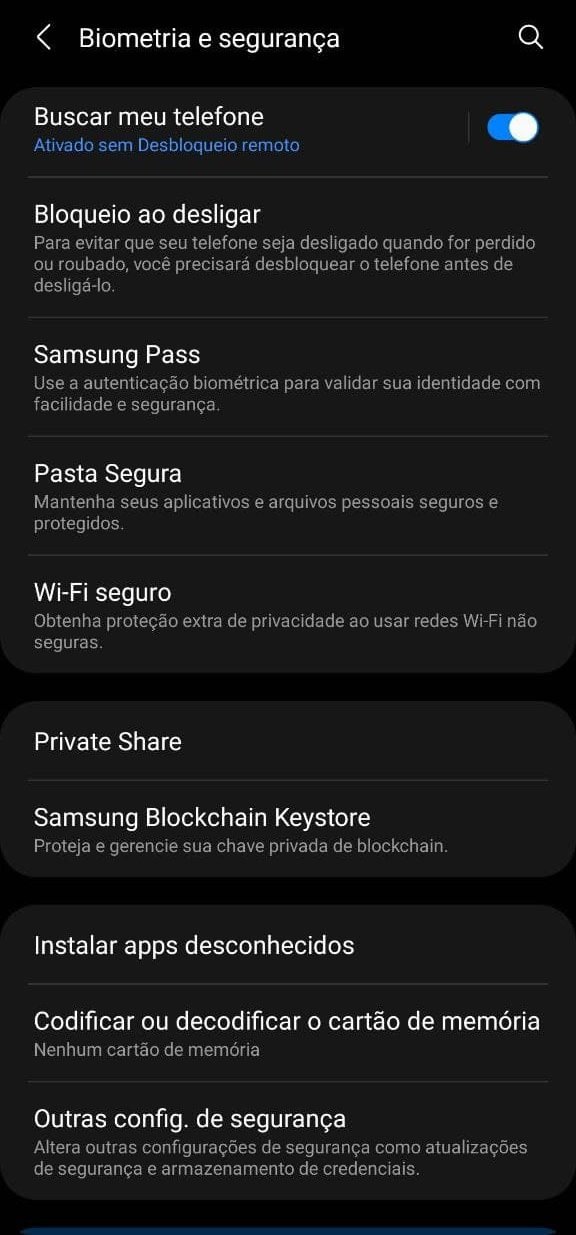
Также на Samsung Galaxy, совместимом с защищенной папкой, можно просто удалить ярлык из списка приложений. Поэтому он доступен только через настройки устройства — через меню «Биометрия и безопасность». Для этого выполните следующие действия:
- Открыть защищенную папку
- Разверните меню и выберите «Настройки»
- Снимите флажок «Отображать значок на экране приложений».
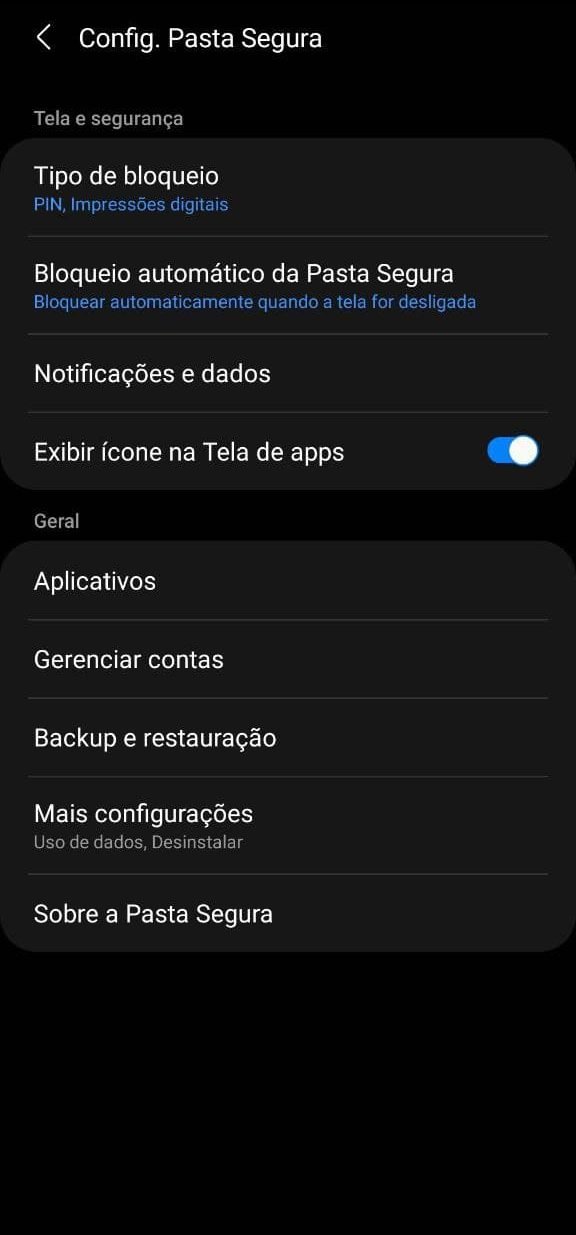
И все! Чтобы повторно активировать доступ с помощью ярлыка, просто войдите в защищенную папку на своем Samsung Galaxy через настройки и снова перейдите в меню настроек.
3. Как скрыть приложение в защищенной папке
Как мы уже упоминали, вы можете поместить в защищенную папку все, что захотите. В интерфейсе просто нажмите кнопку «+» и просмотрите список приложений или найдите новое программное обеспечение в Play Store или Galaxy Store.
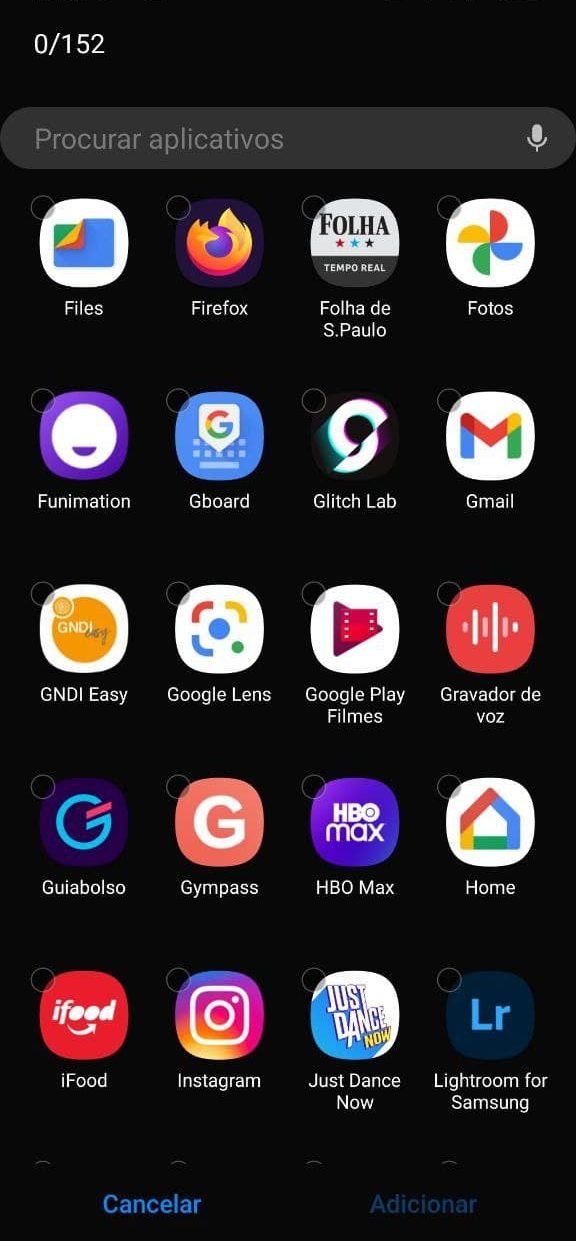
Стоит отметить, что когда вы добавляете сюда приложение, оно создает нулевую копию сервиса. Другими словами, если вы пытаетесь скрыть Инстаграм в Защищенной папке, вам нужно будет настроить логин еще раз. Хотите скрыть свои приложения интернет-банкинга? Тот же процесс, включая возможную повторную проверку доступа через механизмы цифровой безопасности банка.
Таким образом, по сути, скрытые копии приложений в защищенной папке ни при каких обстоятельствах не взаимодействуют с данными того же приложения, находящегося за ее пределами. Другими словами, это по сути новые, автономные установки одного и того же сервиса.
4. Как скрыть файлы в защищенной папке
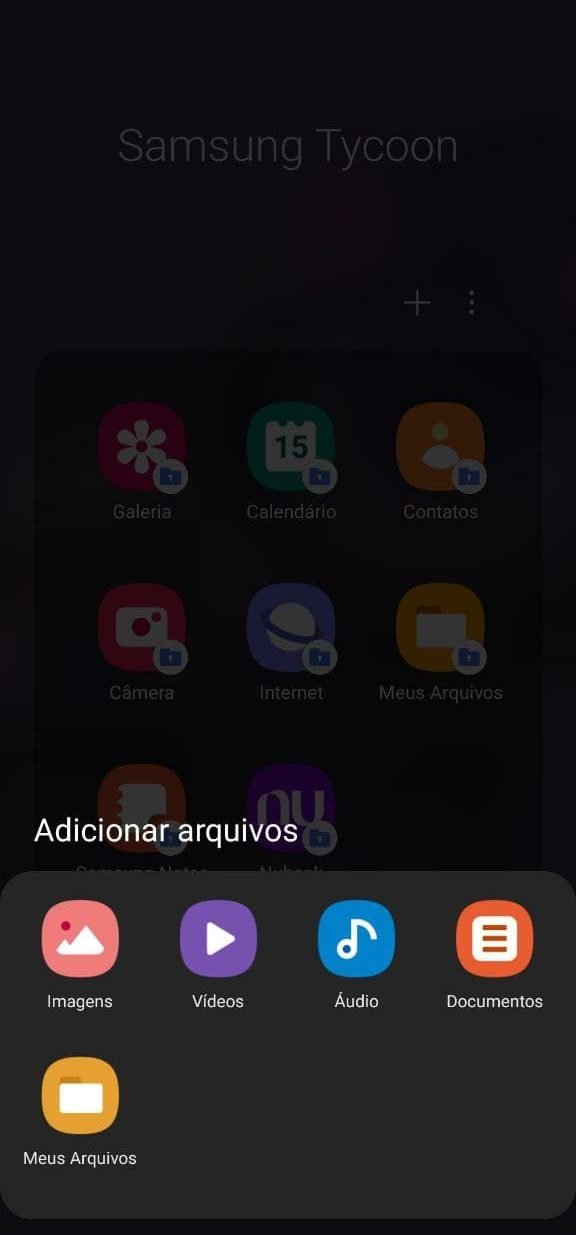
Есть несколько способов скрыть медиафайлы или не помещать их в защищенную папку. Через само приложение Samsung просто зайдите в меню, выберите «Добавить файлы» и определите, будут ли это изображения, видео, аудио, текстовые документы или что-то еще («Мои файлы»). Интерфейс расширяется и теперь позволяет выбирать, какие материалы будут копироваться для специального доступа.
Другой способ — в собственной медиа-галерее выбрать изображение и перейти в меню общего доступа. Одним из вариантов является сама безопасная папка. Если вы хотите сохранить фото или видео исключительно с особым доступом, вам нужно будет после переноса удалить его из обычной галереи.
Наконец, Secure Folder имеет собственный доступ к камере. Каждая фотография или кадр, сделанные здесь, передаются непосредственно в специальный доступ Samsung.
5. Как получать уведомления от скрытых приложений
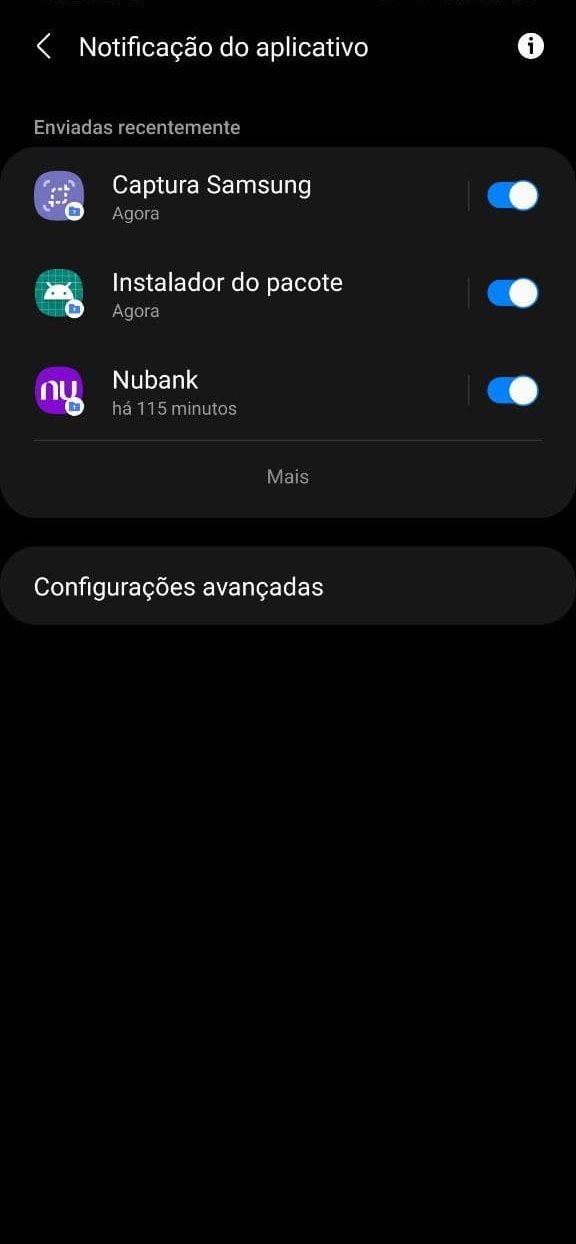
По умолчанию пользователь не будет получать уведомления о приложениях, которые он скрыл в защищенной папке. Но это можно изменить. В конце концов, если мы говорим о мессенджере или банковском приложении, важно следить за обновлениями. Следуйте инструкциям:
- Разверните меню «Защищенная папка» и выберите «Настройки».
- Выберите «Уведомления и данные».
- Установите флажок «Отображать контент».
Если вы решите не получать уведомления только от определенных приложений, разверните подменю «Уведомление о приложениях» и вручную выберите те, которые будут продолжать отображать оповещения, и те, которые не смогут этого делать.
Заключительные замечания
Безопасная папка является союзником конфиденциальности пользователя, позволяя скрыть конфиденциальные приложения и файлы от посторонних глаз и снижая вероятность возникновения серьезных головных болей после кражи или ограбления. К сожалению, он недоступен для мобильных телефонов Samsung с One UI Core, то есть для многих смартфонов. Галактика и Гэлакси М.
Стоит отметить, что пользователю необходимо будет создать PIN-код или пароль, даже если он позволяет разблокировать приложение с помощью цифровой биометрии. После перезагрузки сотового телефона необходимо войти в него. Итак, полезно иметь в виду эти данные доступа — и никогда не записывай это во внешних приложениях папки.