
Deja nevoie scanează un document și nu ai o mașină în apropiere? Știți că acest lucru se poate face într-un mod foarte simplu folosind telefonul mobil. Pe iPhone, este chiar posibil să scanezi fără a descărca o aplicație dedicată.
În dispozitivele de Apple Acest lucru se poate face prin aplicația Notes, care este deja instalat ca standard. Printre caracteristicile acestei aplicații se numără tocmai cea de scanerului. Totul funcționează nativ, fără a fi nevoie de aplicații terțe. Așadar, vezi mai jos toți pașii pentru a scana un document pe iPhone.
Cum să scanezi documente
- Deschideți aplicația Note
- Creați o notă sau selectați una salvată anterior
- Atingeți butonul camerei Atingeți butonul cu simbolul camerei
- Camera se va deschide și o pictogramă va apărea în colțul ecranului cu un design de frunză. Acesta este simbolul scanării.
- Îndreptați camera către document
- Faceți clic pe butonul declanșator, același folosit pentru a face fotografii și începeți scanarea. Reținând că, dacă configurația camerei are declanșare automată, scanarea începe imediat ce faceți clic pe pictograma scanerului.
- Odată ce scanarea este terminată, veți avea opțiunea de a salva sau scana un nou document pe iPhone, util dacă fișierul are mai multe pagini.
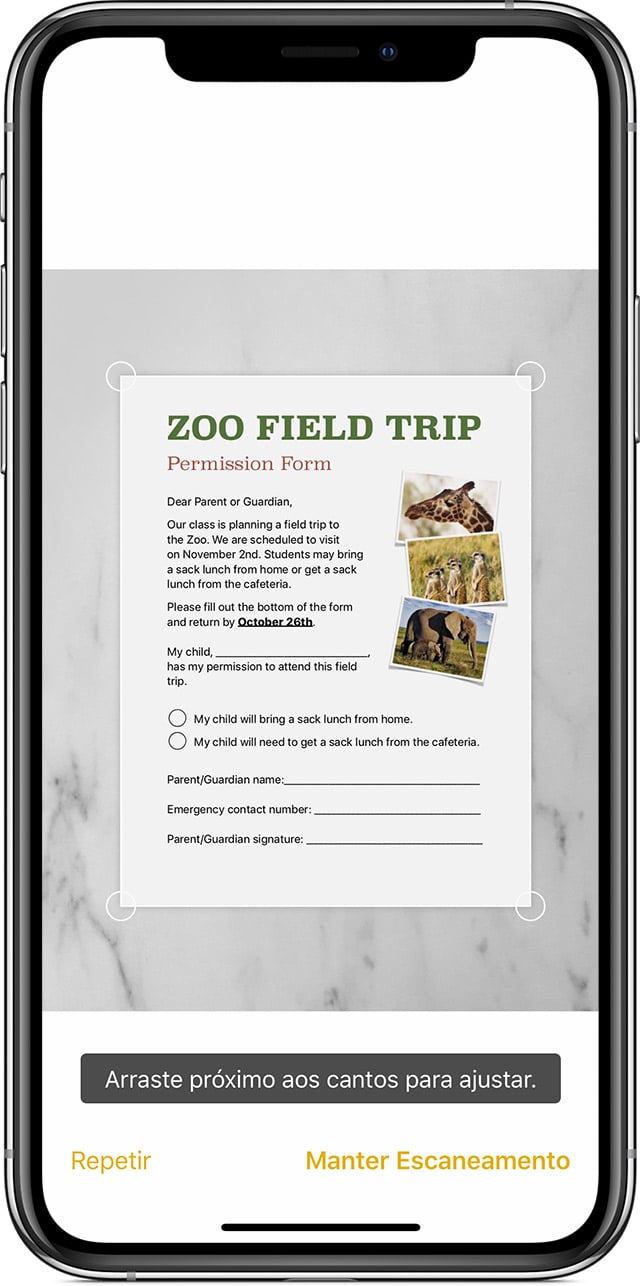
Foto: Dezvăluire Apple
Cum se semnează documentele
- În aceeași aplicație de note, este încă posibil să semnați documente, vă puteți scrie semnătura și ajusta dimensiunea sau adăuga una.
- Deschideți aplicația Note și atingeți documentul notă
- Atingeți butonul de partajare, un pătrat cu o săgeată și atingeți Tag, un vârf de stilou cu un cerc în jurul lui
- Atingeți butonul Adaugă butonul Adăugați și atingeți Semnătură și adăugați o semnătură salvată sau creați una. Apoi puteți ajusta dimensiunea casetei de semnătură și o puteți plasa oriunde doriți în document
- Atingeți OK
- Puteți chiar să semnați manual în aplicație prin desen. Pentru a face acest lucru, trebuie doar să utilizați pictograma pensulă din colțul ecranului.
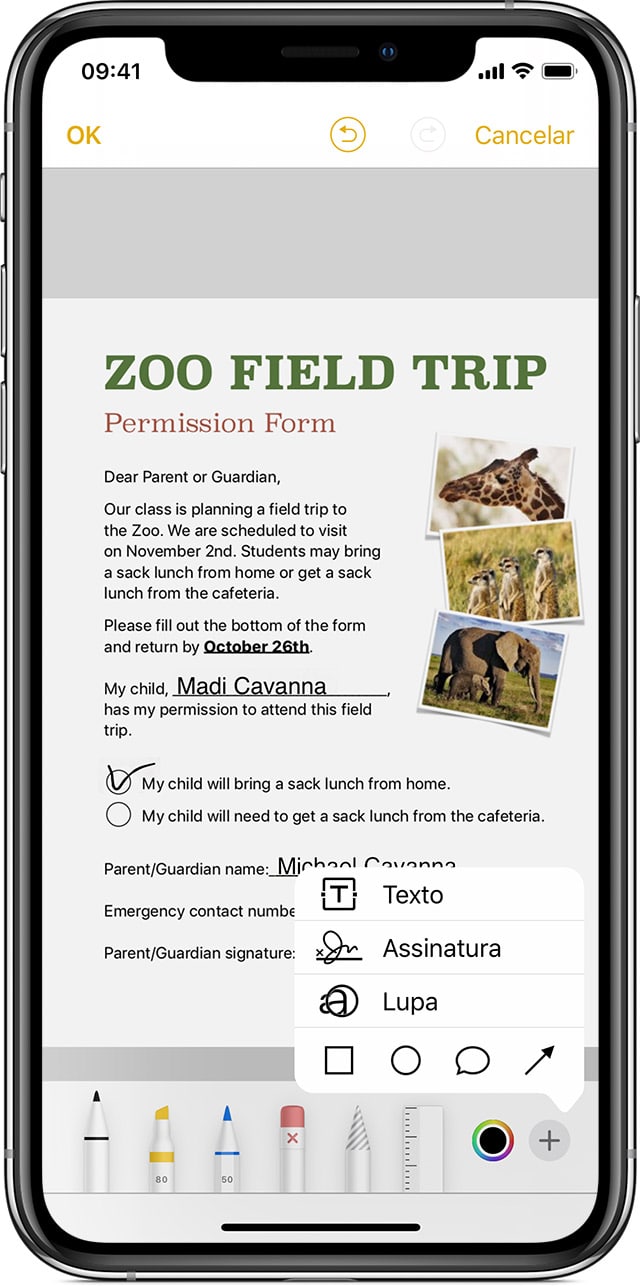
Foto: Dezvăluire Apple
Reținând că după scanare, puteți merge la fișierele iPhone pentru a găsi documentele și a le organiza. Vezi și cum să o faci asta pe Android.
Imagine: Ashirova0 (Pexels)