
To naprawdę denerwujące, gdy zostaniesz dodany do grupy WhatsApp bez Twojej zgody, przez osoby, których nawet dobrze nie znasz. Albo, gdy umieszczają Cię w grupie z osobami, których nie lubisz lub z krewnymi, którzy mieszkają tak daleko, że nawet nie pamiętamy ich twarzy. Jednak niewiele osób wie, że aplikacja oferuje opcję, która może zaoszczędzić Ci czasu na opuszczanie niechcianych grup.
Mając to na uwadze, zebrałem wskazówkę, która pomoże Ci unikać tych grup i przestać być nazywanym „irytującym facetem”, który opuszcza każdą grupę. Sprawdź, jak uniknąć umieszczenia w losowej grupie WhatsApp bez Twojej zgody.
Skonfiguruj, kto może dodać Cię do grupy WhatsApp
- Pierwszym krokiem jest otwarcie WhatsApp.
- Po otwarciu aplikacji dotknij trzech kropek w prawym górnym rogu ekranu i wybierz opcję „Ustawienia”.
- Po wykonaniu tej czynności uzyskaj dostęp do opcji Kliknij „Konto”, a następnie kliknij „Prywatność”.
- Już w zakładce „Prywatność”, przejdź do „Grupy”.
- Gdy ta strona się otworzy, WhatsApp zapyta, kto może dodać Cię do grup. Więc dotknij opcji "Moje kontakty" a potem dalej "Ok". Zobacz przykładowe obrazy poniżej:
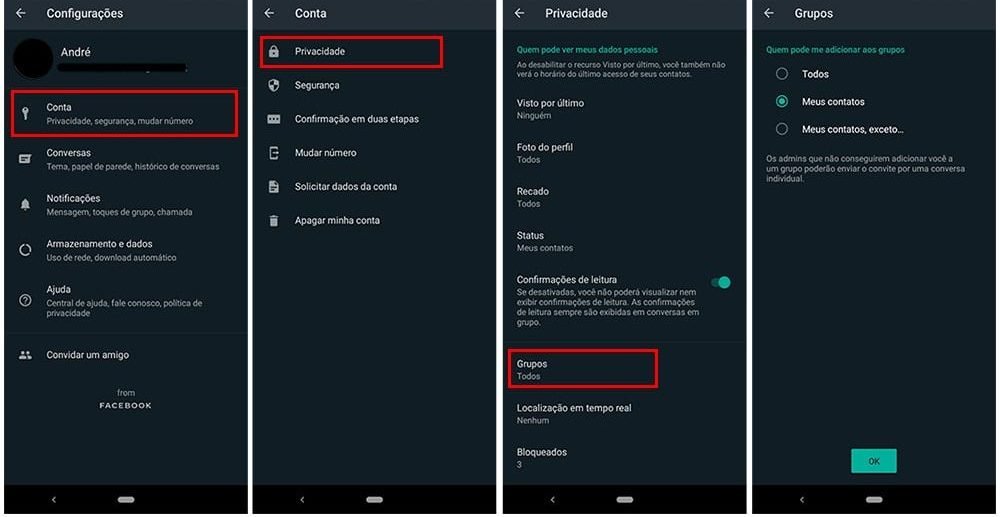
To wszystko, możesz zostać dodany do grup tylko przez osoby, które masz na liście kontaktów w telefonie. Wybierając tę opcję, osoby, które mają Twój numer na swojej liście kontaktów, nie będą mogły dodać Cię do grup, chyba że Ty dodasz je również do swojej listy.
Inne opcje prywatności
Oprócz wybrania opcji zezwalającej tylko Twoim kontaktom na dodawanie Cię do grup WhatsApp, masz dwie inne opcje. Standardową opcję, w której każdy, kto ma Twój numer, może Cię dodać, nawet jeśli Ty ich nie dodałeś. I bardziej szczegółową alternatywę, w której dokonujesz wyboru na swojej liście kontaktów WhatsApp, dzięki czemu możesz zdefiniować, kto spośród Twoich kontaktów może dodać Cię do grupy, nie udzielając pozwolenia niektórym osobom (tym, z którymi nie masz zbyt wielu kontaktów, ale które masz na swojej liście).
Zobacz nasze inne wskazówki i poradniki: Jak zrobić mozaikę ze zdjęć na Instagram na telefonie e Jak usunąć tag zdjęcia na Instagramie na urządzeniu mobilnym.
Przez Android Police
Zdjęcie: Rahul Ramachandram/Shutterstock