
Ytelsen til moderne smarttelefoner er nok til å ha de fleste klassiske videospill i lommen, visste du det? Tenker på dette, den Vida Celular utarbeidet en serie opplæringsprogrammer som vil lære deg det grunnleggende om emulering på Android-smarttelefoner. Til å begynne med valgte vi en klassiker: Super Nintendo.
Retrospillkulturen har fått mye styrke de siste årene. Takket være enheter som Raspberry Pi og andre Arduino-løsninger har det blitt populært å spille gamle videospill. Men det mange ikke vet er at du ikke trenger å bruke penger for å ha det gøy, du trenger bare å ha en Android-enhet i hendene.
OBS: bruk av emulatorer er ikke ulovlig. Alle applikasjonene nevnt i denne opplæringen er tilgjengelige på Google Play, har blitt testet og vil ikke skade enheten din. Imidlertid er deling av ROMS (spillmedier) beskyttet av opphavsrettsloven og vil ikke bli adressert av teksten. Vi skal snakke om dette i et annet innlegg.
Men når alt kommer til alt, hva er emulatorer?
Emulatorer er programvare og apper som reproduserer visse miljøer på andre enheter, og simulerer arkitekturen til en annen maskin for å kjøre eksklusiv programvare, programmer og spill.
Både på grunn av nostalgifaktorer og det enkle å emulere dem, er de vanligste konsollene for de som starter i retrospillkulturen de som er utgitt mellom 8- og 16-bits generasjonene. Disse er Nintendo, Master System, Super Nintendo og Mega Drive.
Til å begynne med skal vi snakke om Super Nintendo, en stjerne av fjerde generasjon som markerte seg med blant annet titler som Super Mario World, Donkey Kong Country, Mario Kart, Chrono Trigger.
Super Nintendo
Super Nintendo ble lansert i 1990 i Japan, og regnes av mange for å være tidenes beste videospill. Takket være kraften til 16 bits, som tillot bedre avspillingskapasitet for mer fargerike, større og veldesignede spill, har konsollen en liste over titler som enhver spiller bør kjenne til.
Popularitet gjør også Super Nintendo til en av favorittene for emulering. Siden 1990-tallet har flere prosjekter for ham sirkulert på internett. Blant de mest kjente er Snes9Ex, en åpen kildekode-løsning som opprinnelig ble laget for Windows og som takket være innsatsen fra fellesskapet har tatt over verden. Den kom på Android for en tid siden med en stabil versjon, enkel å bruke og kompatibel med de fleste spill.
Systemkonfigurasjon
Gå til Snes9EX-siden på Google Play og klikk på last ned. Etter installasjonen åpner du appen for å konfigurere den. Den vil vise en melding som ber om tillatelse til å få tilgang til bilder og mediefiler på smarttelefonen. Du må gi den slik at den kan finne ROM-er som er lagret i andre mapper.
I teorien, etter å ha gitt tillatelse, vil den være klar til å spille spillene. Men du kan forbedre smarttelefonopplevelsen. For å gjøre dette, gå til "Alternativer"-menyen på startskjermen. Gå deretter til alternativet: "Video".
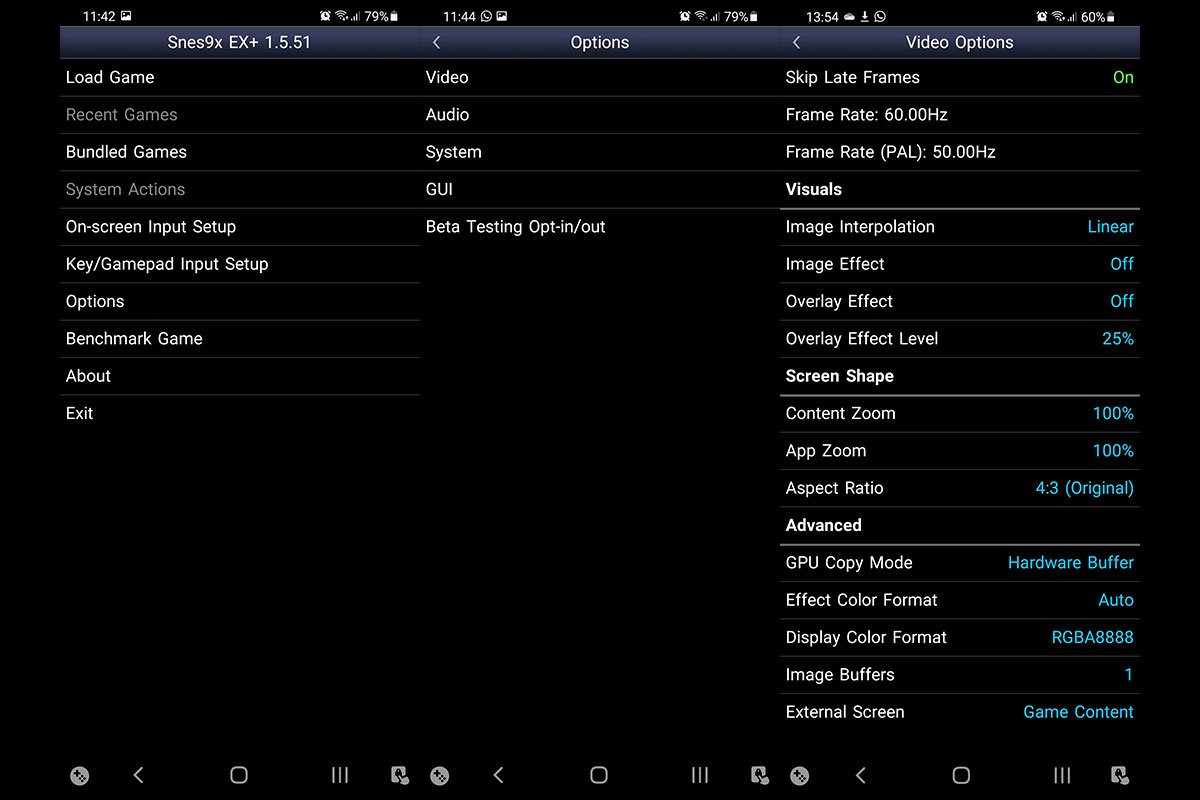
Det første elementet i menyen er "Hopp over sene rammer" - i utgangspunktet er dette alternativet ansvarlig for å sikre at spillpiksler vil vises kontinuerlig på skjermen din, og sikrer at behandlingen ikke mister noen bilder eller låser rammer mens spillet kjører . Som standard er dette alternativet satt til "På" - hold det aktivert. Vær imidlertid oppmerksom på at dette kan kreve litt mer prosessering og batteristrøm fra enheten din. Når det gjelder en Super Nintendo-emulator, vil ikke dette utgjøre en forskjell, men i nyere konsollemulatorer kan det redusere spillopplevelsen din.
Gå deretter til "Frame Rate"-alternativet og sjekk om du er enig med smarttelefonens oppdateringsfrekvens. For å gjøre dette, klikk på alternativet "Oppdag skjermens hastighet og sett", emulatoren vil automatisk identifisere den beste prisen for smarttelefonen din.
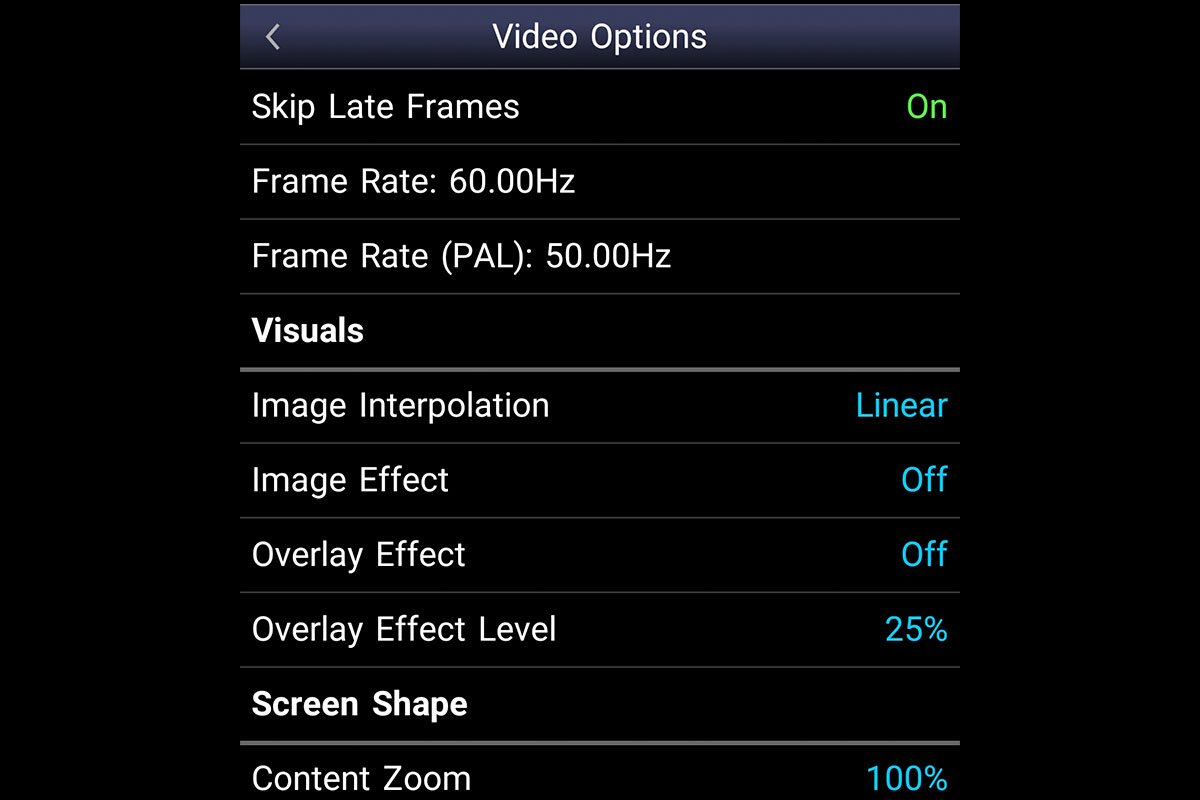
Vær oppmerksom på skjermens oppdateringsfrekvens
Det er imidlertid behov for oppmerksomhet. Snes9EX fungerer på maksimalt 60Hz. Hvis skjermen din har en høyere hastighet, for eksempel 120Hz, må du låse den på 60Hz, i noen versjoner kommer den som standard. Hvis smarttelefonen din er enklere, reduser prisen ved å klikke på "Angi standardsats".
Gå nå tilbake til forrige meny. I "Visuals"-fanen, sørg for at elementet "Image interpolation" er satt til lineær. Klikk deretter på "Image Effect", dette alternativet lar deg legge til noen effekter til romene slik at bildet blir mer attraktivt på moderne skjermer. Hvis du synes det er interessant, velg elementet "hq2x", som vil gi deg en behandling for å få spillets piksler til å se moderne ut. Det er ingen rett eller galt her, velg det du liker.
Det andre effektelementet er "Overleggseffekten". Den lar deg simulere visningen av en rør-TV i spillet. Hvis du vil ha følelsen av en TV, velg "scanlines", hvis du vil ha følelsen av en rørmonitor, velg "CRT". Kontroller deretter effektnivået i "Overleggseffektnivå".
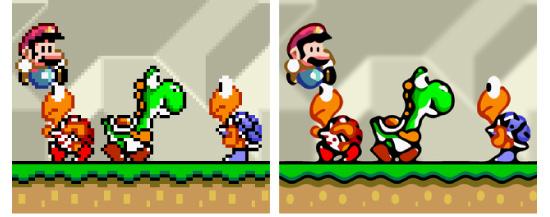
I "Skjermform"-fanen ignorerer du zoomalternativene og går rett til elementet "Aspect Ratio". Disse alternativene garanterer skjermformatet, med "4:3" som originalen av spillene (med kantene kuttet), "8:7" litt utvidet, "1:1" firkantet og "Fullskjerm" hele skjermen på enheten din. Ettersom de fleste Super Nintendo-spill ble laget i 2D, bør de ideelt sett spilles i sitt originale aspekt, ellers vil bildet virke strukket.
Med disse alternativene vil du ha den beste Super Nintendo-emuleringsgrafiske opplevelsen på din Android. Hvis du vil utforske aspekter som fargeeffekter, kan du utforske alternativene i fanen "Avansert", de er ikke obligatoriske.
La oss deretter konfigurere emulatorlyden. Gå tilbake til hovedalternativmenyen og klikk på "Lyd". Pass på at alternativene "Lyd" og "Lyd under hurtigspoling" er valgt med henholdsvis "På" og "Av".
Gå nå til "Bland med andre apper"-elementet og velg "På" - dette vil sikre at lyden fra andre applikasjoner legges over under spillet.
Gå tilbake til hovedalternativmenyen og gå til "System". Klikk på alternativet: "Auto-save State" - dette lar deg velge hvor lenge emulatoren skal lagre spillets fremdrift. Som standard er det konfigurert til å lagre spillet hver gang du lukker programmet, men hvis du vil kan du velge hvert 15., 30. minutt eller til og med deaktivere det.
Hvis du vil at spillet skal lastes på det siste lagrede punktet så snart emulatoren åpnes, velger du alternativet "Auto-load State" som "On".
Konfigurere kommandoene
Som standard er Android Snes9EX konfigurert til å vise spillkommandoer på skjermen, via berøringsskjermen. Det er imidlertid mulig å konfigurere for å spille det gjennom bluetooth-kontroll på smarttelefonen.
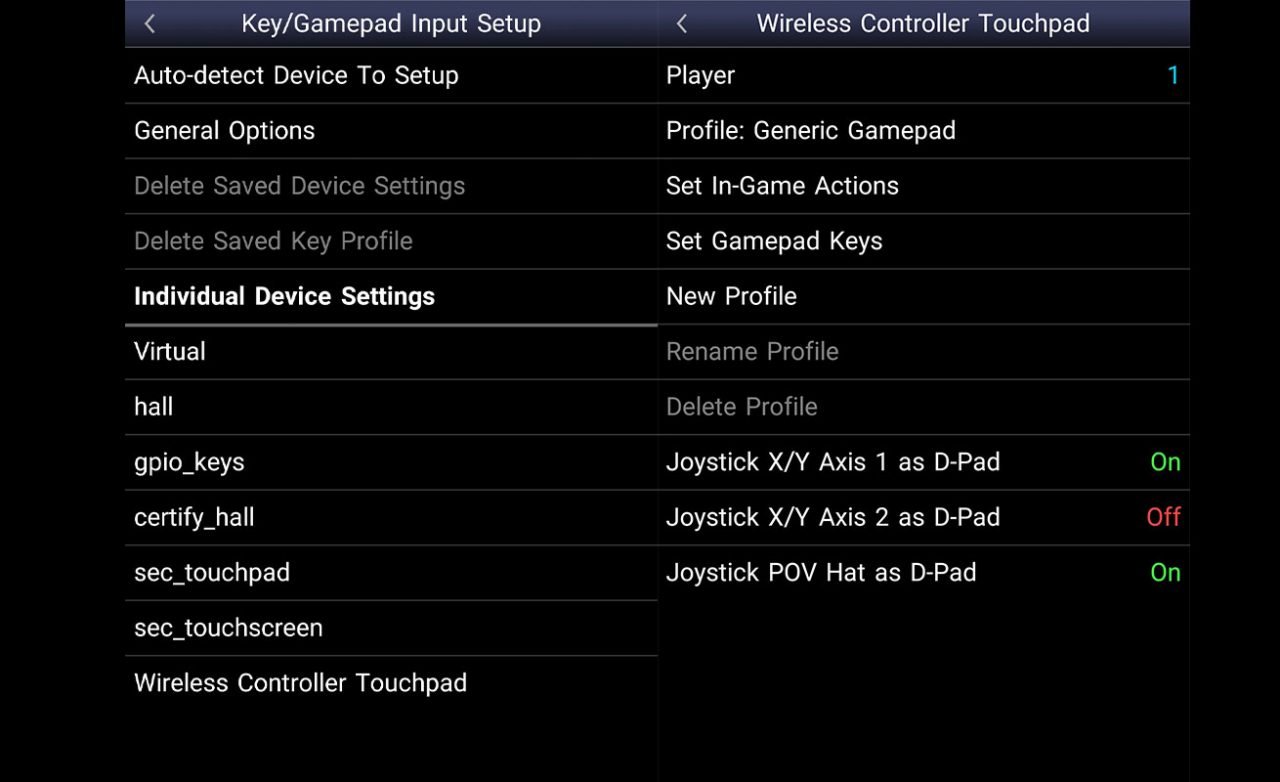
Først må du kontrollere at kontrolleren er riktig sammenkoblet. Gå deretter til "Key Game input Setup"-alternativene og velg enheten du vil konfigurere, den skal vises som det siste elementet på skjermen. Etter valg, gå til Angi håndkontrolltaster og kartlegg knappene slik du ønsker.
Snes9EX lar deg også konfigurere emuleringsfunksjoner på kontrolleren, som å sette spillet på pause eller lagre via systemet. For å gjøre dette, gå til "Angi nøkler i spillet" og velg ønsket snarvei.
Tips: Når det gjelder DualShock-kontroller, de som brukes på Playstation, vil det være knapper til overs for Super Nintendo. Du kan bruke dem til å konfigurere lagrings- og lastefunksjonene til spillet ved å bruke disse tastene, tilgangen vil være mye raskere.
Ferdig! Emulatoren din er konfigurert. Bare klikk på "Last inn spill", velg mappen der ROM-en ble lagret og nyt.