
Google Duo er en app for videosamtaler laget av Google, lik Facebooks FaceTime. Apple, WhatsApp eller Messenger fra Facebook og Skype fra Microsoft. Duo er gratis og fungerer på iOS- og Android-enheter – i motsetning til Facebooks FaceTime. Apple.
Nylig hadde appen sin gruppeanropsgrense økt til 32 personer, slik at du kan chatte med hele familien og vennene dine.
Duo avhenger av telefonnummeret ditt, noe som betyr, akkurat som WhatsApp, må du ha et mobiltelefonnummer knyttet til det. Den lar deg få tilgang til alle personene i telefonens kontaktliste, tilbud ende-til-ende kryptering og har kule funksjoner som Knock Knock, som lar deg se live video av den som ringer før du svarer.
Det er også enkelt å bruke fordi appens grensesnitt er latterlig enkelt. Se hvordan Duo fungerer, inkludert hvordan du kommer i gang og om det er trygt å bruke.
Slik installerer og konfigurerer du Google Duo
- Last ned Google Duo for Android ou for iOS
- godta Googles personvernregler og vilkår for bruk;
- Definer om Duo kan sende varsler og få tilgang til mikrofonen og kameraet (gi tillatelser, ellers vil du ikke kunne bruke dem);
- Sjekk nummeret ditt;
- Skriv inn den unike bekreftelseskoden sendt via SMS;
- Hovedgrensesnittet til applikasjonen vil vises.
Google Duos hovedgrensesnitt er en skjerm delt i to, med den øvre halvdelen som viser hva kameraet ser og den nederste viser gruppene eller kontaktene dine.
Videosamtale
Hver gang du åpner Google Duo-appen, vil du se kameravisningen med søkefeltet og like under, kontaktene og gruppene. Faktisk startet vi med videosamtaler, siden dette er den mest interessante funksjonen til Google Duo.
For å starte en videosamtale, skriv inn navnet på kontakten du vil snakke med i søkefeltet. Velg deretter navnet hans fra listen og trykk på videosamtaleikonet nederst og midt på skjermen.
Første gang du ringer, vil Google si «Smil! Knock Knock is on,” med en advarsel som sier at vennen din – hvis han eller hun har deg som kontakt – vil se deg vises på telefonen deres mens du ringer. Din venn kan imidlertid ikke se deg hvis de ringer deg med denne funksjonen. Så hver gang du videosamtaler en venn, vil du se en skjerm som forteller deg at videoen din er synlig. Du vil da se navnet eller nummeret til personen du videosamtaler og en Avslutt-knapp som er lagt over en visning av alt selfie-kameraet ditt viser (sannsynligvis deg, hvis du ikke peker telefonen et annet sted eller person) .
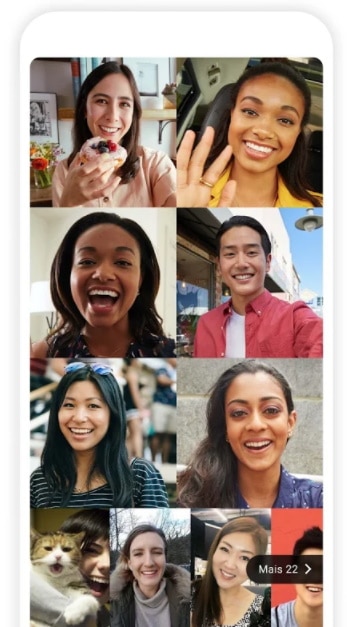
Google Duo støtter opptil 32 personer i en videosamtale
Når en venn videosamtaler deg og du bruker telefonen, vil du se en påloggingsskjerm, som inkluderer en forhåndsvisning av alt kameraet ser, vennens navn eller nummer og knapper for å svare på eller avslutte videoen ringe. Hvis du ikke bruker telefonen, kan det hende du ganske enkelt mottar et varsel om at en videosamtale er innkommende, men dette avhenger av varselpreferansene dine.
Etter at du har svart på et videoanrop, eller hvis vennen din svarer på anropet ditt, vil du se selve videoanropsskjermen, som inkluderer en visning av alt kameraet ser og fire knapper. Disse knappene inkluderer en mute-knapp, en knapp for å bytte mellom front- og bakkamera, en knapp for lite lysmodus og en avslutt-anropsknapp. Det er også et kameravisningsminiatyrbilde (som du kan trykke på for å zoome inn og dermed minimere kameravisningen til vennen din i det runde miniatyrbildet). Tro meg, alt dette er enkelt fordi bildene, vinduene og knappene er ordnet på en veldig intuitiv måte å samhandle.
Merk: Søkefeltet lar deg søke etter kontakter etter navn eller nummer, samt invitere venner til Duo. Vennene dine må installere Duo før de kan videosamtale med Duo – noe som virker åpenbart, men det er verdt å nevne.
Administrer preferanser i Google Duo
I Google Duo-appens hovedappgrensesnitt (kameravisnings-/søkefeltet og skjermbildet Opprett gruppe) trykker du på knappen med tre horisontale prikker øverst til høyre. Du vil se alternativer for å gå til Innstillinger, Hjelp og Tilbakemelding. Trykk på alternativet Innstillinger.
I denne menyen er det flere elementer du kan endre, inkludert muligheten til å slå av Knock Knock og modus for lite lys. Du kan også begrense mobildatabruken, la telefonen vibrere når den ringer (bare Android), avregistrere telefonnummeret ditt, legge til en Google-konto og blokkere numre blant annet, for eksempel Siri-snarveier for brukere av iOS.
Er det mulig å deaktivere Knock Knock på Google Duo?
Ja Duo har en funksjon som heter Knock Knock som lar deg se live video av den som ringer før du svarer. Du kan deaktivere denne funksjonen i appens Innstillinger-meny (se Administrer innstillinger ovenfor).
Slik deaktiverer du lavlysmodus på Google Duo
Duo har en funksjon kalt Low Light Mode som vil gjøre deg mer synlig for personen i den andre enden av videosamtalen hvis du er i et svakt opplyst miljø. Du kan deaktivere denne funksjonen i Innstillinger-menyen som vi nevnte i delen Administrer innstillinger, rett ovenfor.
Hvordan foreta gruppevideosamtaler på Google Duo?
Google Duo tilbyr gruppevideosamtaler for opptil 32 personer. For å opprette en gruppe, trykk på Opprett gruppe nederst på Google Duo-skjermen og velg kontaktene du vil legge til.
Er det mulig å foreta taleanrop på Google Duo?
Ja Akkurat som FaceTime og WhatsApp tilbyr Duo tale- og videosamtaler.
Kan du registrere deg for Google Duo uten telefonnummer?
Nei. Google Duo-appen krever et telefonnummer. Appen lar deg få tilgang til personer i telefonens kontaktliste. Ingen egen konto er nødvendig.
Kan du ringe på Duo fra en nettleser?
Ja, bare tilgang duo.google.com og bekreft nummeret ditt slik at du kan bruke Duo i nettleseren din.
via Pocket Lint
Utvalgt bilde: FilippoBacci (iStockphoto)