
Se hai un account Instagram professionale e vuoi rendere il tuo profilo più bello e attraente per i tuoi clienti, potrebbe interessarti il consiglio che ho portato oggi. Per trasformare le tue foto di Instagram in un mosaico, dovrai scaricare l'app Grid Post sul tuo telefono (Android e iOS).
Naturalmente, se hai solo un profilo personale, è anche un ottimo modo per organizzare i tuoi post e dare alle tue foto un aspetto diverso. Scopri come farlo seguendo la nostra guida passo passo di seguito.
Come realizzare un mosaico fotografico per il tuo feed Instagram sul tuo cellulare
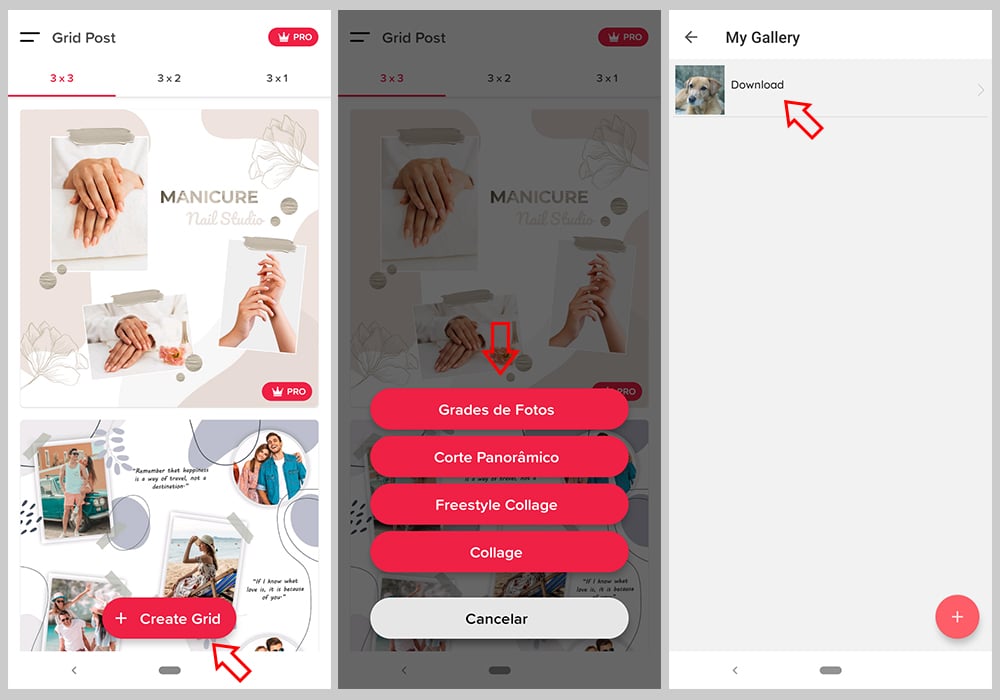
- Apri l'app Grid Post e tocca "+ Crea griglia".
- Quindi seleziona l'opzione "Griglie fotografiche".
- Tocca la foto della tua galleria che desideri modificare e verrai indirizzato a un'altra pagina all'interno dell'applicazione stessa.
- Quando la pagina si apre, avrai accesso a diverse opzioni di modifica come l'aggiunta di testo, l'applicazione di filtri, l'opacità e, ovviamente, la creazione di un mosaico con le foto.
- Seleziona la divisione che desideri (colonne e righe di 3×1, 3×2, 3×3, 3×4 e 3×5).
- Quando tutto è pronto, clicca sul simbolo rosso ✓, situato nell'angolo in alto a destra.
- Per condividere il tuo mosaico sul tuo feed Instagram, puoi toccarli uno per uno direttamente dall'app.
- Inoltre tutte le immagini sono già disponibili nella tua gallery fotografica in una cartella a loro dedicata.
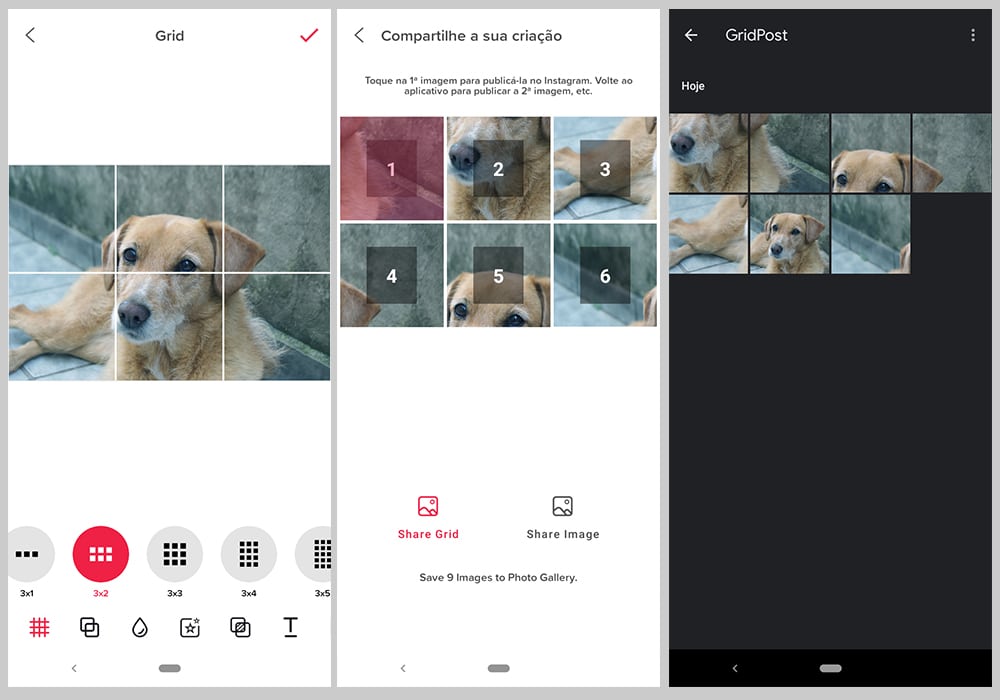


Vale la pena ricordare che nella galleria del tuo cellulare (come ho mostrato nell'ultima immagine), le foto possono essere disordinate, il che può rendere difficile pubblicare la tua creazione. Ti consiglio quindi di pubblicare il tuo mosaico fotografico su Instagram direttamente tramite Grid Post, poiché l'ordine delle foto è già organizzato per numerazione (seconda immagine sopra).
Nel mio caso, ho utilizzato l'opzione rettangolare di 3 righe in 2 colonne, che mi ha dato 6 foto tagliate da pubblicare nell'ordine corretto da 1 a 6.
Se ti dà fastidio quando le persone ti taggano nei post su Instagram, consulta l'articolo che abbiamo scritto su come rimuoverti dai tag delle foto cliccando qui.
Immagine: Bogdan Sonjachnyj/Shutterstock