
Ako nemate skener (ili višenamjenski pisač s njim), ali trebate skenirati fotografije i dokumente, u redu je, samo to učinite svojim Android ili iOS pametnim telefonom. S pravom aplikacijom savršeno je moguće skenirati bilo koji fizički dokument pomoću kamere na mobitelu.
Na taj način još uvijek dobivate na produktivnosti jer jednostavno možete dijeliti digitalnu verziju dokumenta putem e-pošte ili WhatsApp, na primjer. Da biste shvatili koliko je jednostavno skenirati dokumente na Androidu, samo slijedite korake u nastavku.
Kako skenirati dokumente na Android telefonu?
Iako možete fotografirati svoje dokumente i učitati ih, ne preporučujemo da to radite. Osim što izgleda neprofesionalno, slikovnu datoteku lakše je urediti nego PDF.
Postoji nekoliko besplatnih aplikacija koje mogu s lakoćom skenirati dokumente na Androidu. Za ovaj vodič koristit ćemo Microsoftova leća, prije poznat kao Office Lens. Osim što vam omogućuje izvoz vaše dokumentacije u PDF, možete je spremiti i kao Word ili PowerPoint datoteku.
Za početak preuzmite Microsoft Lens s Google Play Store i instalirajte aplikaciju. Nakon što to učinite, otvorite ga i izvadite dokument koji trebate skenirati mobitelom.
Microsoft Lens ima nekoliko načina za snimanje informacija iz fizičkih dokumenata. Osim dokumenata, također omogućuje snimanje informacija s oglasne ploče i njihovo pretvaranje u tekstualnu datoteku.
Još jedna zanimljiva značajka za one koji cijene umrežavanje je način rada posjetnica, koji pretvara podatke s kartice u kontakt na vašem pametnom telefonu. Za sada ćemo, međutim, prikazati samo glavnu funkciju, a to je skeniranje dokumenata s Androidom.
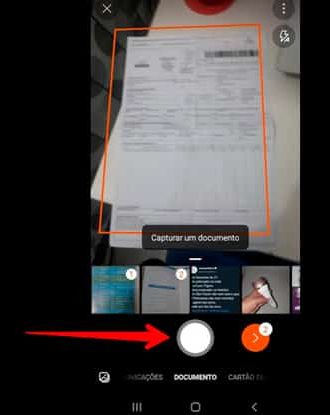
Prvi korak
Kada otvorite aplikaciju, ona će uključiti kameru pametnog telefona. Zatim ga samo usmjerite prema dokumentu koji želite skenirati. Provjerite pokrivaju li crveni obrubi cijeli dokument, a zatim dodirnite središnji gumb za snimanje fotografije.
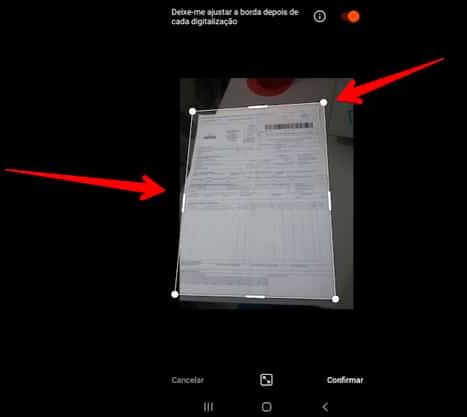
Drugi korak
Zatim namjestite rubove tako da se pojavi cijeli dokument.
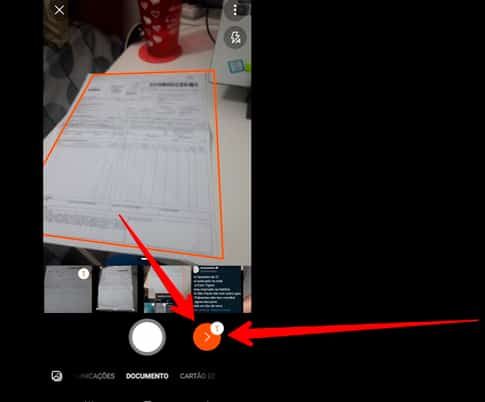
Treći korak
Zatim dodirnite gumb u obliku strelice s crvenom pozadinom.
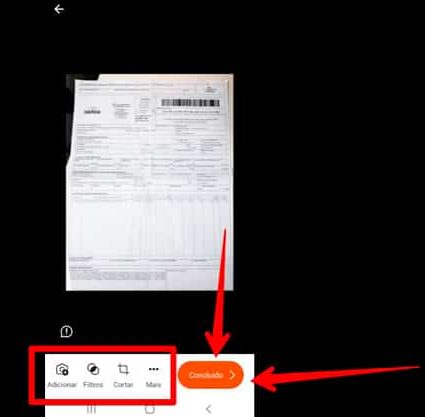
Četvrti korak
Zatim prilagodite sliku i kliknite gumb Gotovo za nastavak.
Peti korak
Ovdje morate dati naziv dokumentu, uz odabir formata u koji će se izvesti.
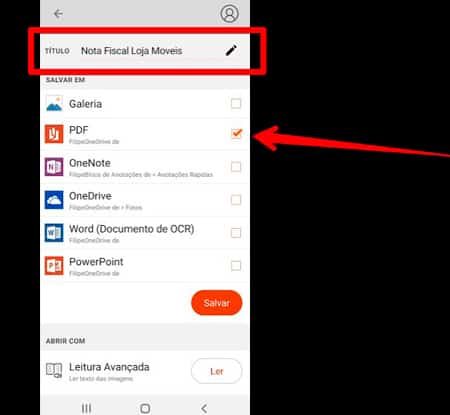
Šesti i posljednji korak
Nakon davanja naziva i definiranja ekstenzije datoteke, samo kliknite gumb za spremanje! Vaš će dokument biti uredno skeniran.
Slika: Claudio Schwarz / Unsplash