
Nykyaikaisten älypuhelimien suorituskyky riittää pitämään useimmat klassiset videopelit taskussasi, tiesitkö? Tätä ajatellen, Vida Celular valmisteli sarjan opetusohjelmia, jotka opettavat sinulle emuloinnin perusasiat Android-älypuhelimissa. Aluksi valitsimme klassikon: Super Nintendon.
Retropelikulttuuri on vahvistunut paljon viime vuosina. Raspberry Pi:n ja muiden Arduino-ratkaisujen ansiosta vanhojen videopelien pelaamisesta on tullut suosittua. Mutta mitä monet ihmiset eivät tiedä, on se, että sinun ei tarvitse käyttää rahaa pitääksesi hauskaa, sinun tarvitsee vain olla Android-laite käsissäsi.
Huomio: emulaattorien käyttö ei ole laitonta. Kaikki tässä opetusohjelmassa mainitut sovellukset ovat saatavilla Google Playssa, ne on testattu ja ne eivät vahingoita laitettasi. Kuitenkin, ROM:ien (pelimedian) jakaminen on tekijänoikeuslain suojaamaa, eikä sitä käsitellä tekstissä. Puhumme tästä toisessa postauksessa.
Mutta mitä emulaattorit loppujen lopuksi ovat?
Emulaattorit ovat ohjelmistoja ja sovelluksia, jotka toistavat tiettyjä ympäristöjä muissa laitteissa ja simuloivat toisen koneen arkkitehtuuria yksinoikeudellisten ohjelmistojen, ohjelmien ja pelien suorittamiseksi.
Sekä nostalgiatekijöistä että niiden emuloinnin helppoudesta johtuen, retropelikulttuurissa aloittaville yleisimmät konsolit ovat 8-16-bittisten sukupolvien välillä julkaistut konsolit. Nämä ovat Nintendo, Master System, Super Nintendo ja Mega Drive.
Aluksi puhumme Super Nintendosta, neljännen sukupolven tähdestä, joka teki jälkensä muun muassa Super Mario World, Donkey Kong Country, Mario Kart, Chrono Trigger.
Super nintendo
Japanissa vuonna 1990 julkaistu Super Nintendo on monien mielestä kaikkien aikojen paras videopeli. 16 bitin tehon ansiosta, mikä mahdollisti paremman toistokapasiteetin värikkäämmille, suuremmille ja hyvin suunniteltuille peleille, konsolissa on luettelo nimikkeistä, jotka jokaisen pelaajan tulisi tietää.
Suosio tekee Super Nintendosta myös yhden emuloinnin suosikeista. 1990-luvulta lähtien Internetissä on kiertänyt useita hänen projektejaan. Tunnetuimmista on Snes9Ex, avoimen lähdekoodin ratkaisu, joka luotiin alun perin Windowsille ja joka on yhteisön ponnistelujen ansiosta vallannut maailman. Se saapui Androidille jokin aika sitten vakaalla versiolla, joka on helppokäyttöinen ja yhteensopiva useimpien pelien kanssa.
Järjestelmän asetukset
Siirry Snes9EX-sivulle Google Playssa ja napsauta Lataa. Asennuksen jälkeen avaa sovellus määrittääksesi sen. Se näyttää viestin, jossa pyydetään lupaa käyttää valokuvia ja mediatiedostoja älypuhelimellasi. Sinun on myönnettävä se, jotta se voi löytää muihin kansioihin tallennetut ROM-levyt.
Teoriassa luvan myöntämisen jälkeen se on valmis pelaamaan pelejä. Mutta voit parantaa älypuhelimen käyttökokemusta. Voit tehdä tämän siirtymällä aloitusnäytön "Asetukset"-valikkoon. Siirry sitten vaihtoehtoon: "Video".
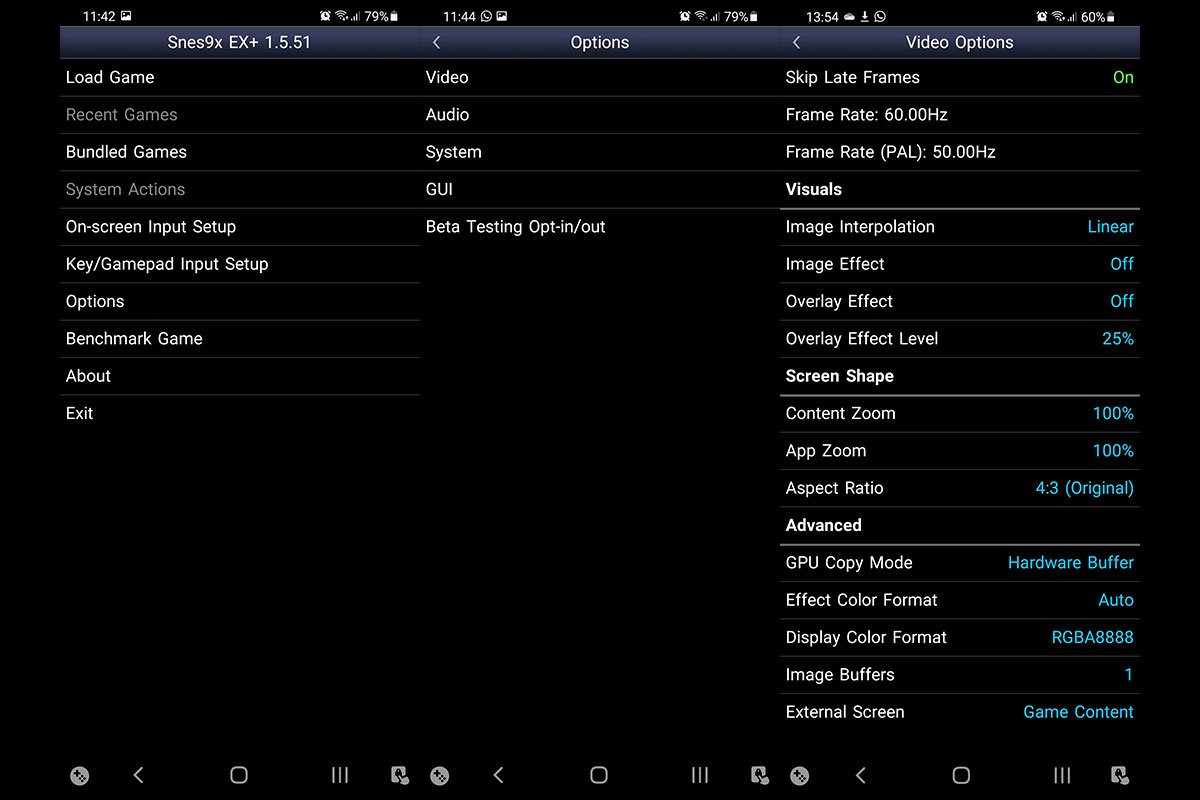
Valikon ensimmäinen kohta on "Ohita myöhäiset kehykset" - periaatteessa tämä vaihtoehto on vastuussa siitä, että pelin pikselit näkyvät jatkuvasti näytölläsi, jotta käsittely ei menetä kuvia tai lukitse kehyksiä pelin ollessa käynnissä . Oletuksena tämä vaihtoehto on "Päällä" - pidä se käytössä. Muista kuitenkin, että tämä saattaa vaatia hieman enemmän käsittelyä ja akkuvirtaa laitteeltasi. Super Nintendo -emulaattorin tapauksessa tämä ei vaikuta, mutta uudemmissa konsoliemulaattoreissa se voi heikentää pelikokemustasi.
Siirry sitten "Frame Rate" -vaihtoehtoon ja tarkista, oletko samaa mieltä älypuhelimesi virkistystaajuuden kanssa. Napsauta tätä varten "Tunnista näytön nopeus ja aseta" -vaihtoehtoa, jolloin emulaattori tunnistaa automaattisesti älypuhelimesi parhaan nopeuden.
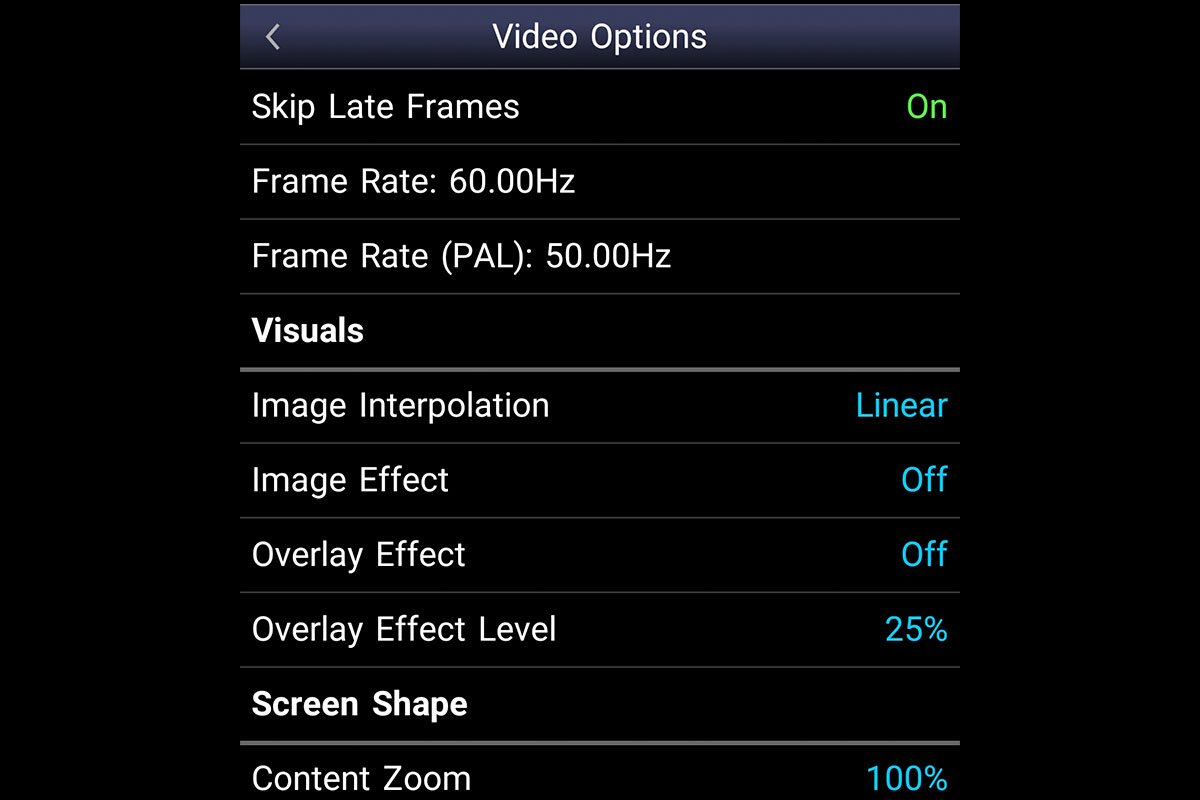
Kiinnitä huomiota näytön virkistystaajuuteen
Huomiota kuitenkin tarvitaan. Snes9EX toimii enintään 60 Hz:n taajuudella. Jos näytölläsi on korkeampi taajuus, esimerkiksi 120 Hz, sinun on lukittava se 60 Hz:iin, joissakin versioissa se on vakiona. Jos älypuhelimesi on yksinkertaisempi, alenna korkoa napsauttamalla "Aseta oletushinta" -kohtaa.
Palaa nyt edelliseen valikkoon. Varmista "Visuaalit" -välilehdellä, että "Image interpolation" -kohdan asetus on lineaarinen. Napsauta sitten "Image Effect", tämän vaihtoehdon avulla voit lisätä tehosteita Romeihin, jotta kuva on houkuttelevampi nykyaikaisilla näytöillä. Jos pidät siitä mielenkiintoista, valitse "hq2x" -kohde, jonka avulla saat pelin pikseleistä modernin näköisiä. Tässä ei ole oikeaa tai väärää, valitse mistä pidät.
Toinen tehostekohde on "Overlay Effect". Sen avulla voit simuloida putkitelevision näyttöä pelissä. Jos haluat television tuntuman, valitse "scanlines", jos haluat putkimonitorin tuntuman, valitse "CRT". Säädä sitten tehostetasoa "Overlay Effect Level" -kohdassa.
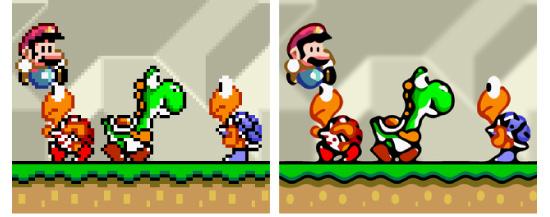
Ohita "Näytön muoto" -välilehden zoomausasetukset ja siirry suoraan "Kuvasuhde" -kohtaan. Nämä vaihtoehdot takaavat näytön muodon, jossa "4:3" on pelien alkuperäinen (reunat leikattu), "8:7" on hieman pidennetty, "1:1" on neliö ja "Full Screen" on pelien alkuperäinen muoto. laitteesi koko näyttö. Koska useimmat Super Nintendo -pelit tehtiin 2D-muodossa, niitä tulisi mieluiten pelata alkuperäisessä muodossaan, muuten kuva näyttää venyneeltä.
Näillä vaihtoehdoilla saat parhaan Super Nintendo -emuloinnin graafisen kokemuksen Android-laitteellasi. Jos haluat tutkia näkökohtia, kuten väritehosteita, tutustu "Lisäasetukset"-välilehden vaihtoehtoihin, ne eivät ole pakollisia.
Seuraavaksi määritetään emulaattorin ääni. Palaa pääasetusvalikkoon ja napsauta "Ääni". Varmista, että "Ääni" ja "Ääni pikakelauksen aikana" on valittuna "Päällä" ja "Pois".
Siirry nyt "Sekoita muiden sovellusten kanssa" -kohtaan ja valitse "Päällä" - tämä varmistaa, että muiden sovellusten ääni peittyy pelin aikana.
Palaa pääasetusvalikkoon ja siirry kohtaan "Järjestelmä". Napsauta vaihtoehtoa: "Auto-Save State" - tämän avulla voit valita, kuinka kauan emulaattori tallentaa pelin edistymistä. Oletusarvoisesti se on määritetty tallentamaan peli aina, kun suljet sovelluksen, mutta voit halutessasi valita 15, 30 minuutin välein tai jopa poistaa sen käytöstä.
Jos haluat pelin latautuvan viimeksi tallennetussa kohdassa heti, kun emulaattori avataan, valitse "Auto-load State" -asetukseksi "Päällä".
Komentojen konfigurointi
Oletusarvoisesti Android Snes9EX on määritetty näyttämään pelikomennot näytöllä kosketusnäytön kautta. On kuitenkin mahdollista määrittää toistamaan se bluetooth ohjaus älypuhelimellasi.
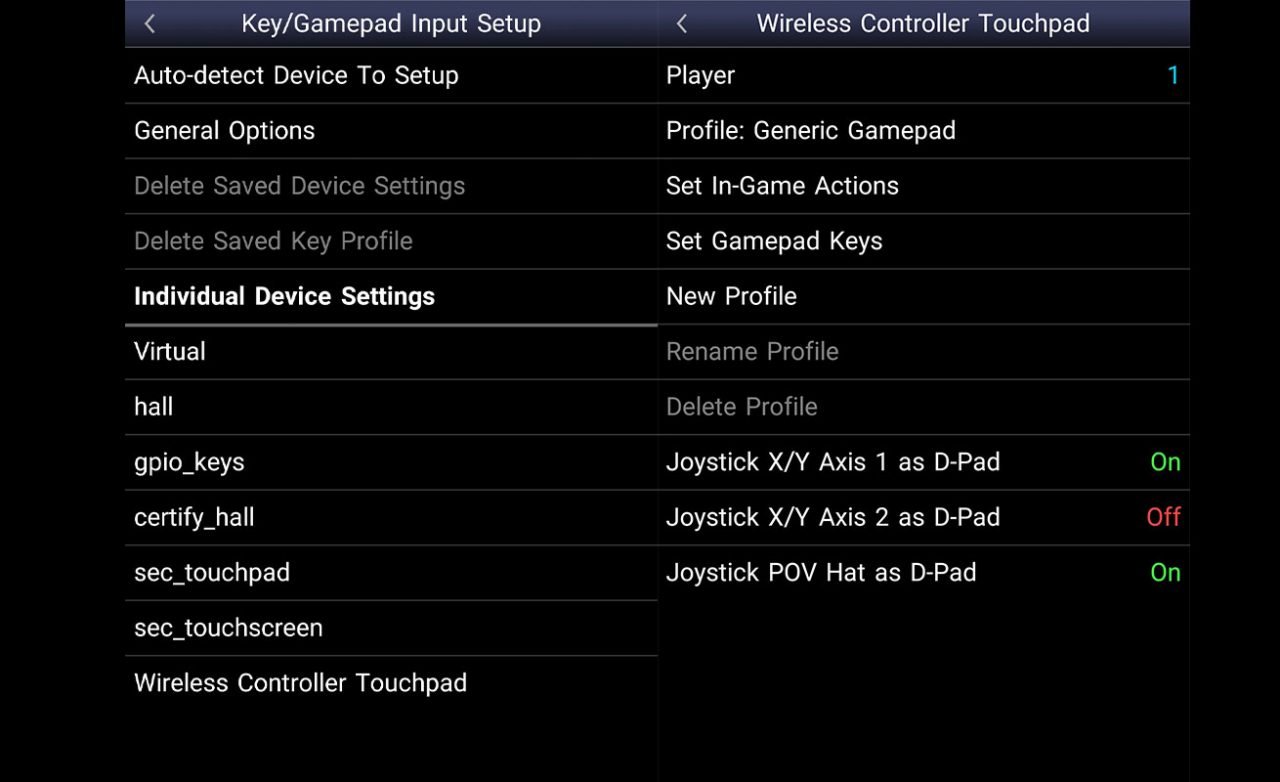
Varmista ensin, että ohjain on paritettu oikein. Siirry sitten "Key Game Input Setup" -asetuksiin ja valitse laite, jonka haluat määrittää. Sen pitäisi näkyä näytön viimeisenä kohteena. Valitse valinnan jälkeen Aseta peliohjaimen näppäimet -kohtaan ja yhdistä painikkeet haluamallasi tavalla.
Snes9EX:n avulla voit myös määrittää ohjaimen emulointitoimintoja, kuten pelin keskeyttämisen tai tallentamisen järjestelmän kautta. Voit tehdä tämän siirtymällä kohtaan "Aseta pelin sisäiset avaimet" ja valitsemalla haluamasi pikakuvake.
Vinkki: DualShock-säätimissä, joita käytetään Playstationissa, Super Nintendolle jää painikkeita. Voit käyttää niitä pelin tallennus- ja lataustoimintojen määrittämiseen näillä näppäimillä, pääsy on paljon nopeampi.
Valmis! Emulaattorisi on määritetty. Napsauta vain "Lataa peli" -vaihtoehtoa, valitse kansio, johon ROM on tallennettu, ja nauti.