
Insertar un GIF animado o una foto en una publicación Twitter Ayuda a demostrar más lo que sientes o ilustra mejor lo que intentas decir. A menudo, sólo el GIF, sin la ayuda de palabras, ya describe lo que el usuario piensa sobre un tema determinado. Con eso en mente, hice un tutorial para enseñarte cómo publicar GIF en Twitter por celular.
Mira el paso a paso a continuación:
Cómo publicar GIF en Twitter desde tu celular
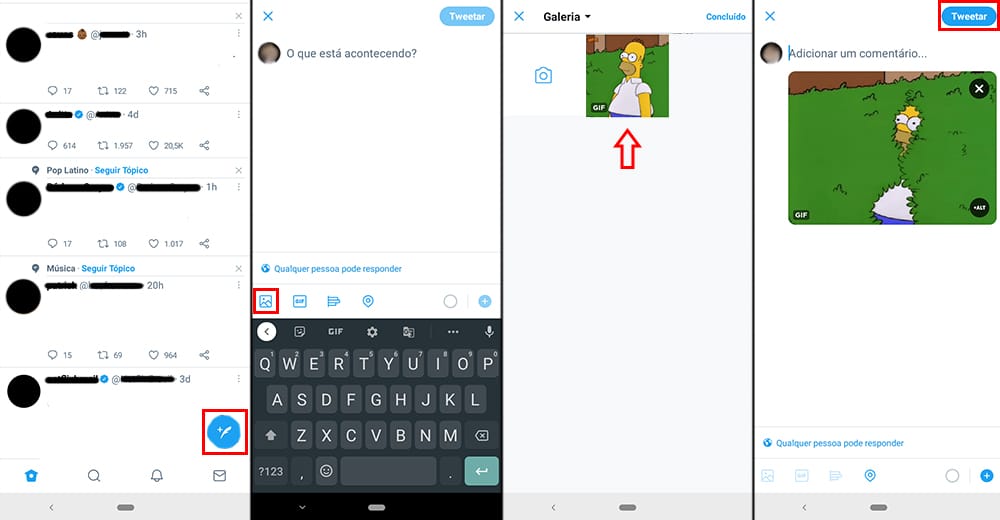
- Inicie sesión en su cuenta de Twitter y toque el ícono de tweet, ubicado en la parte inferior derecha de la pantalla (primera imagen a continuación).
- Luego, en la página de escritura, seleccione el primer ícono (retrato) para agregar una foto o GIF de la galería de su teléfono. Si lo prefieres, puedes usar uno de la biblioteca de Twitter, tocando la opción al costado (un cuadrado con la palabra GIF en el medio).
- Si elegiste la opción de insertar un GIF de tu galería, selecciona cuál deseas. Cabe mencionar que a diferencia de las fotos, en las que se pueden publicar hasta 4 a la vez, solo es posible insertar un GIF por tweet.
- Con el GIF seleccionado, puedes agregar un comentario si lo deseas.
- Cuando todo esté listo, toca "Tweet". Mira el paso a paso con fotos a continuación.

Cómo responder a tweets con GIF
También es posible responder a los tweets de otras personas con GIF. Vea cómo se hace en el tutorial a continuación:
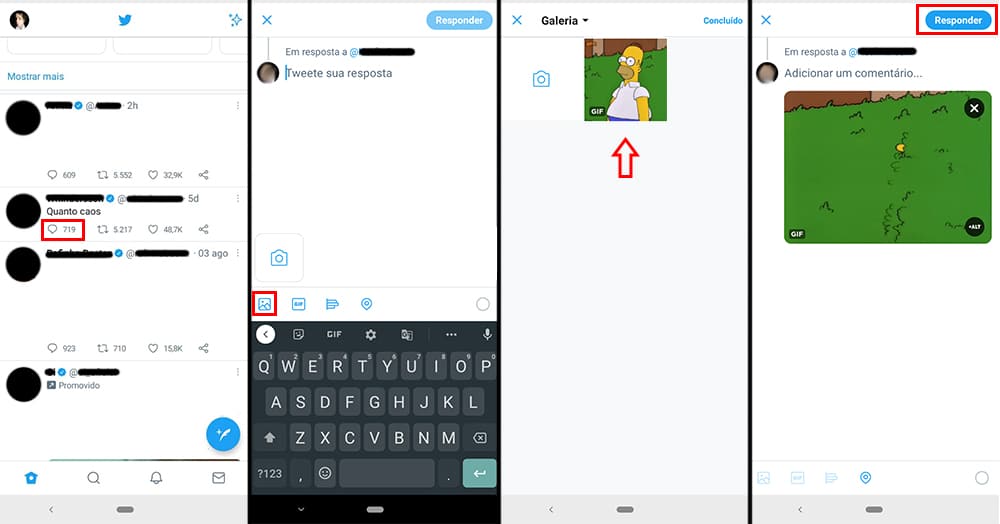
- Primero toque el ícono de comentarios en el tweet de cualquier persona.
- Ahora, haz el mismo proceso que el paso a paso anterior. Ve al ícono de retrato.
- Selecciona cualquier GIF de tu galería.
- Finalmente, toque "Responder".

vi lo fácil que es publicar GIF en Twitter por celular? Ver también otros tutoriales Vida Celular: cómo eliminar etiquetas de fotos en Instagram en tu celular, cómo evitar que la gente te ponga en un grupo de WhatsApp sin tu permiso e cómo cambiar la foto de portada de un punto destacado de Instagram.
Imagen: Sattalat Phukkum/Shutterstock