



A rede social TikTok funciona basicamente com uma timeline de vídeos curtos, sendo aqueles de humor os grandes responsáveis pelo boom do app, que trouxe grandes números para a empresa e gerou uma certa inveja dos concorrentes que adaptaram o modelo. E um dos itens que atraem a atenção nos conteúdos do TikTok são filtros e efeitos disponíveis que, quando aplicados, deixam os vídeos ainda mais engraçados e carismáticos.
Se você está se aventurando por essa rede social e já aprendeu como configurar sua conta e gravar seus primeiros vídeos, o próximo passo é implementar seus conteúdos aplicando os efeitos e filtros disponíveis no app. Para isso, basta seguir os tutoriais abaixo.
Aplicando Efeitos
- Abra o TikTok e toque no botão de “+” que fica ao centro na parte inferior;
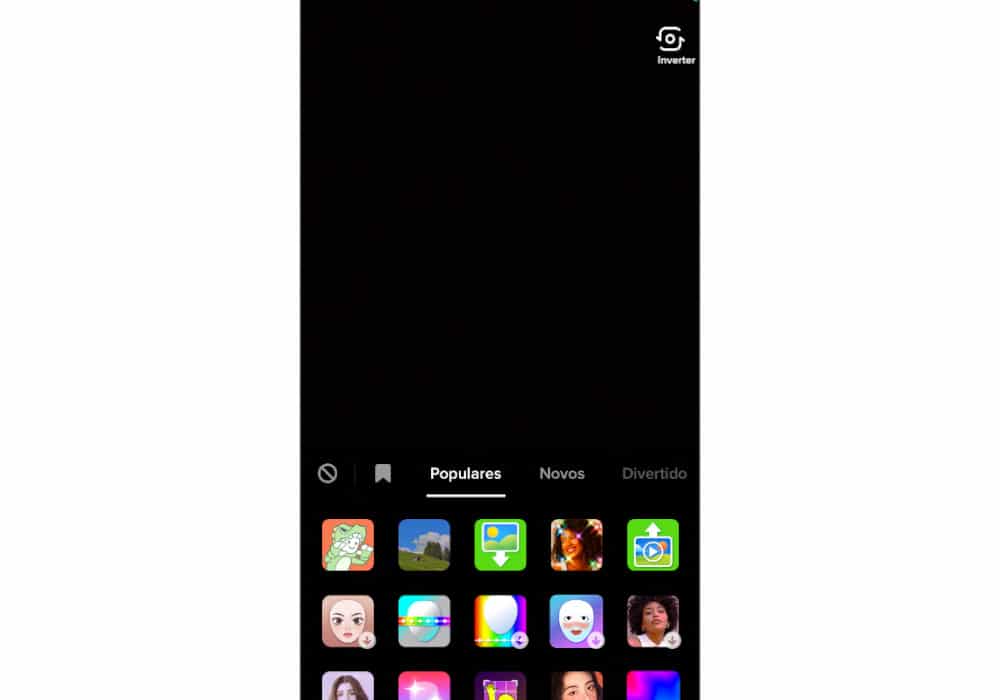
- Na tela a seguir, você verá o botão de Efeitos no lado esquerdo vermelho de gravar;
- Ao tocar em Efeitos, você verá uma aba com todos os efeitos que a ferramenta oferece, e ainda pode selecionar as categorias para localizar com mais facilidade;
- Toque no efeito que deseja experimentar, se ficar bom, é só começar a gravar, caso contrário é só tocar de novo no efeito para removê-lo.

Aplicando Filtros
- Abra o TikTok e toque no botão de “+” que fica ao centro na parte inferior;
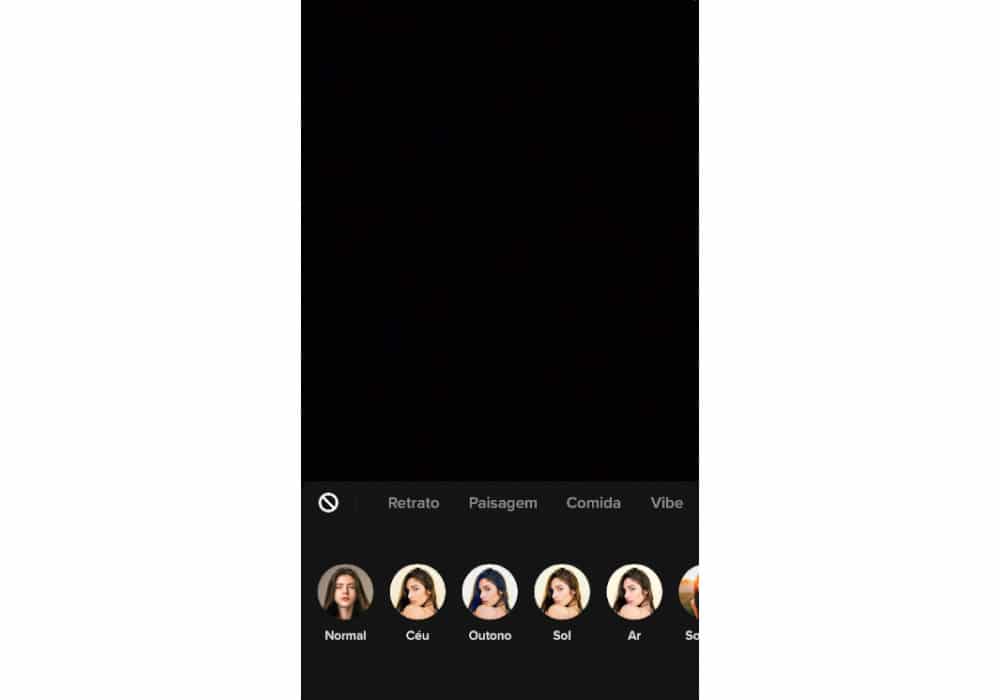
- No canto direito da tela, você encontrará o ícone de Filtros, simbolizado pela junção de três círculos;
- Novamente, uma aba com os filtros irá surgir. Procure aquele desejado e toque;
- Uma barra deve aparecer, nela você pode controlar a intensidade do filtro;
- Se não gostou do resultado, é só tocar no botão de remover (no canto esquerdo da aba de Filtros) e depois escolher um novo.
Toques finais
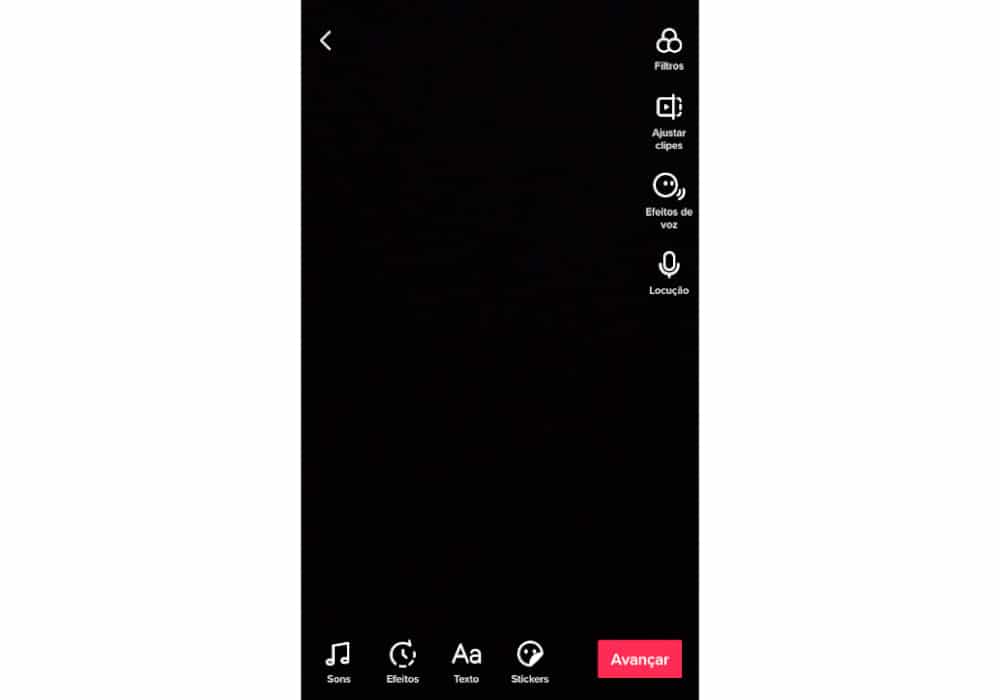
Além dos efeitos e filtros, o TikTok oferece mais ferramentas. Ao terminar de gravar um vídeo, é possível aplicar recursos finais antes de publicar na timeline. São eles: texto, emojis, gifs e stickers. Todos esses recursos estão disponíveis na tela que aparece após a gravação, em botões localizados no canto inferior esquerdo.
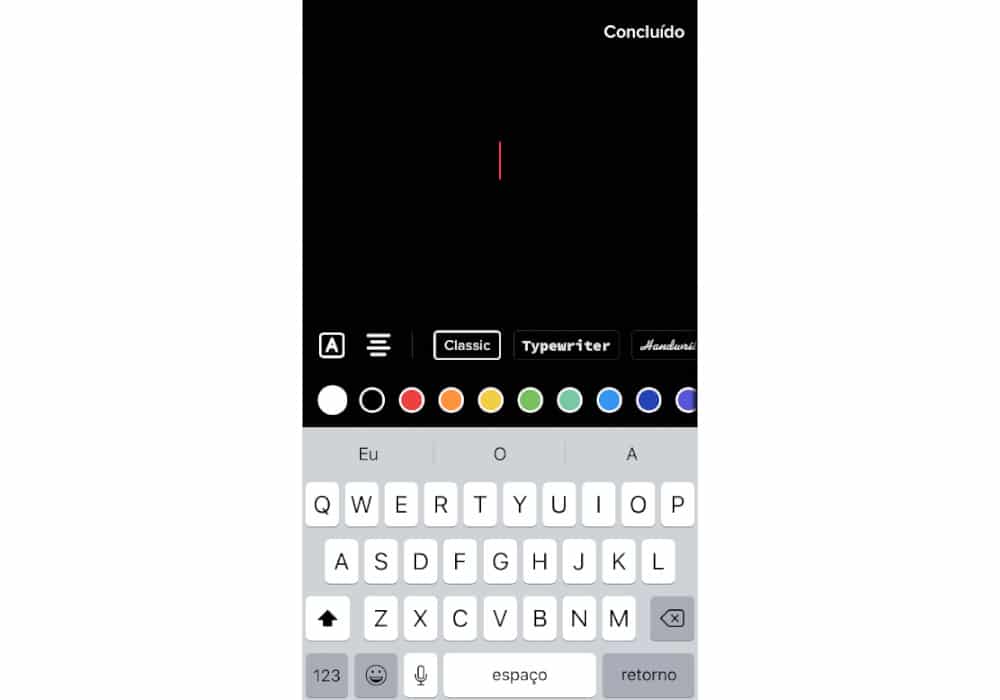
Ao tocar em Texto, é possível escolher entre as fontes disponíveis, ajustar o alinhamento e escolher uma cor, tanto para o texto como para o preenchimento. O texto pode ser movido para qualquer lugar da tela e, com movimento de pinça, é possível alterar seu tamanho.
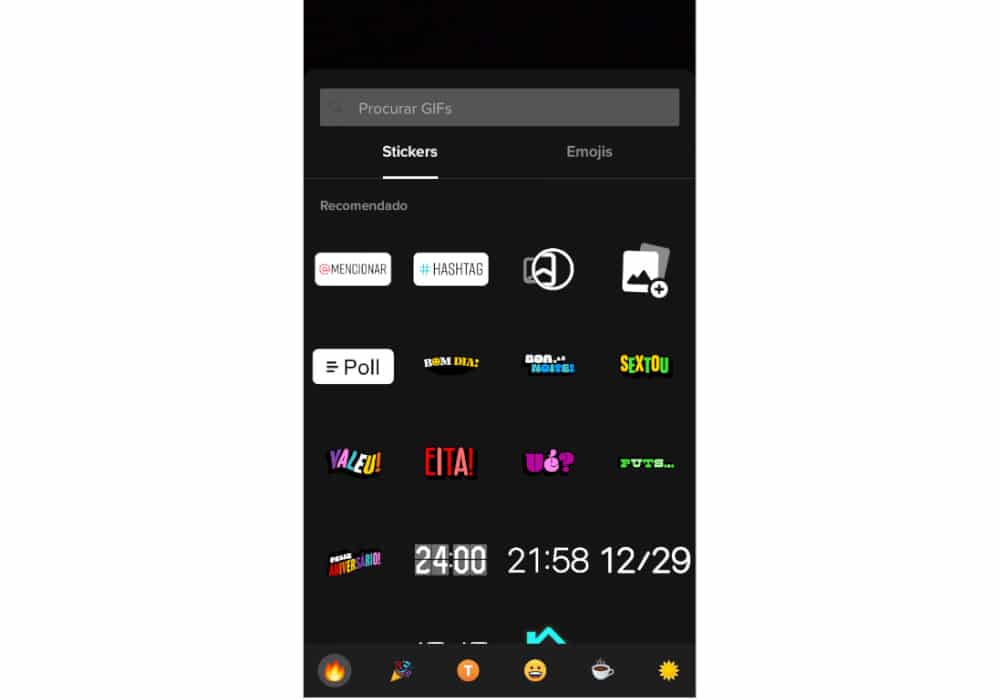
Já os emojis, os gifs e os stickers são todos acessados pelo botão Sticker. Ao tocar nele, você verá uma aba com os stickers, outra com os emojis e uma barra de busca para procurar gifs. Todos esses elementos também podem ser redimensionados com o movimento de pinça e colocados onde desejar da tela.
Para remover qualquer um desses recursos basta segurá-lo até aparecer o ícone de uma lixeira na parte superior, ao centro. Mova o recurso indesejado até a lixeira, que deve ficar vermelha, e solte.
Imagem: Daniel Constante/Shutterstock