


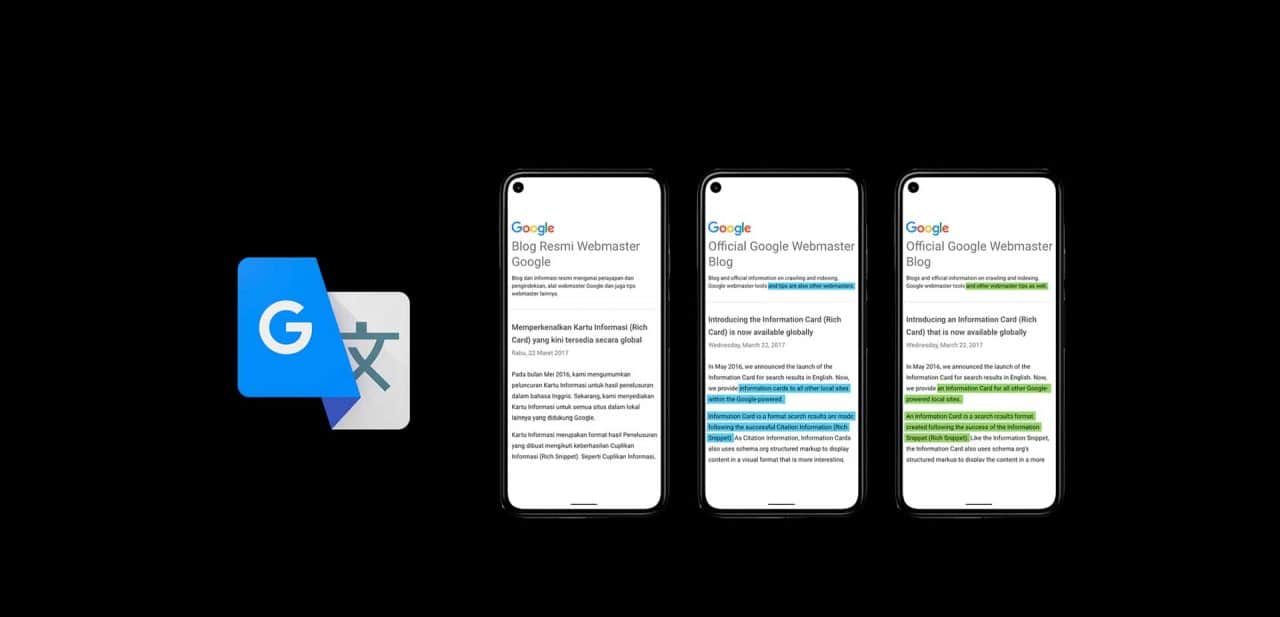
Entrar em sites internacionais ou encontrar textos em outros idiomas é muito comum nos navegadores. Porém, muitas vezes, o navegador que estamos utilizando não traduz o texto automaticamente. Isso acaba dificultando a nossa leitura, perdendo tempo e tendo que jogar as palavras lá no Google Tradutor.
Assim, pensando nessa dificuldade, trouxemos uma dica de como traduzir as páginas do app do Google Chrome no celular Android e como configurá-la para sempre traduzir automaticamente quando você entrar em sites internacionais. Veja o tutorial abaixo:
Como traduzir as páginas do Chrome no celular Android
- O primeiro passo é abrir o app do navegador Google Chrome em seu celular.
- Entre na página internacional (pode ser qualquer idioma) na qual você quer traduzir.
- Toque nos 3 pontinhos, localizados no canto superior direito (como sinalizo na primeira imagem).
- Depois que a janela do navegador abrir, selecione a opção “Traduzir…”.
- Pronto, um barra de tradução do Google vai aparecer na parte de baixo da tela, detectando o idioma do site e indicando que o texto foi traduzido automaticamente para sua língua. Confira as imagens abaixo:
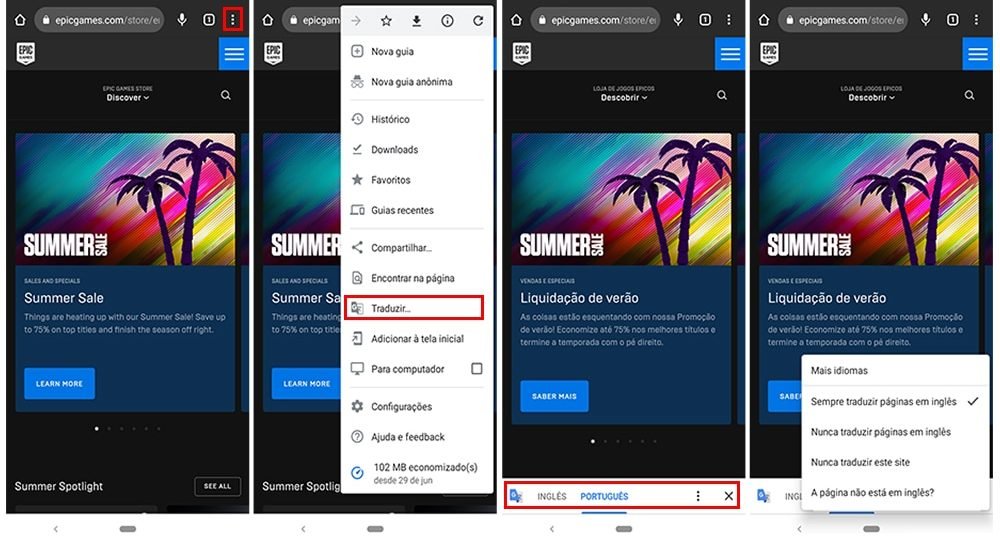

Além disso, ainda nessa barra, você pode selecionar o idioma (original ou traduzido) para que ele fique com a cor azul e em seguida tocar nos 3 pontinhos do lado direito. Assim, você poderá mudar algumas outras configurações, como selecionar outro idioma não padrão para ser traduzido e sempre ou nunca traduzir páginas daquela língua.
No exemplo que dei acima, a página original que traduzi estava em inglês. Mas, o navegador reconhece outras línguas automaticamente, fazendo a tradução para o português quando você entrar na página, por exemplo: espanhol para português ou francês para o nosso idioma.
Gostou da nossa dica de como traduzir as páginas do Chrome pelo celular? Veja também tudo o que você precisa saber sobre o Google Tradutor (como funciona e dicas) e como ativar recursos experimentais no Google Chrome.